
استخدام وسائط الذاكرة
يُمكنك إدخال وسائط الذاكرة مباشرة في الجهاز واستخدامها.
يتم دعم وسائط الذاكرة المتوافقة مع معيار USB 2.0. يتم دعم وسائط ذاكرة بتنسيق FAT32/exFAT.
لا يتم دعم الأجهزة وطرق الاستخدام التالية.
يتم دعم وسائط الذاكرة المتوافقة مع معيار USB 2.0. يتم دعم وسائط ذاكرة بتنسيق FAT32/exFAT.
لا يتم دعم الأجهزة وطرق الاستخدام التالية.
وسائط الذاكرة مع وظائف الأمان
أجهزة قراءة بطاقات الذاكرة المتصلة عبر USB
كبلات تمديد USB أو موزعات USB
التجهيز لاستخدام وسائط الذاكرة
عند استخدام وسائط الذاكرة، قم بإجراء التجهيزات التالية مقدمًا.
عرض وسائط الذاكرة كموقع تخزين
 (الإعدادات/التسجيل)
  <التفضيلات> <إعدادات العرض> <تخزين إعدادات عرض الموقع> <وسائط الذاكرة> <تشغيل>
تمكين وسائط الذاكرة للمسح الضوئي/الطباعة
عند استخدام وظيفة المسح الضوئي
(الإعدادات/التسجيل) <إعدادات الوظائف> <تخزين الملفات/الوصول إليها> <إعدادات وسائط الذاكرة> <استخدام وظيفة المسح الضوئي/الطباعة> <استخدام وظيفة المسح الضوئي> <تشغيل>عند استخدام وظيفة الطباعة
(الإعدادات/التسجيل) <إعدادات الوظائف> <تخزين الملفات/الوصول إليها> <إعدادات وسائط الذاكرة> <استخدام وظيفة المسح الضوئي/الطباعة> <استخدام وظيفة الطباعة> <تشغيل>إذا لم يتم التعرف على وسائط الذاكرة بالرغم من توصيلها بشكل صحيح، فعين <استخدام برنامج تشغيل AddOn لجهاز تخزين USB> على <إيقاف>. <استخدام برنامج تشغيل AddOn لجهاز تخزين USB>
|
عرض اختصار للوظائف المتاحة عند إدخال وسائط الذاكرةاضبط <تحديد خيار عند توصيل وسائط الذاكرة> على <تشغيل>. عند إدخال وسائط الذاكرة، يتم عرض شاشة كالتالية، ويمكن تنفيذ الوظائف المقابلة على الفور. <تحديد خيار عند توصيل وسائط الذاكرة>  *لعرض الاختصارات، أدخل وسائط الذاكرة بعد إلغاء وضع السكون. الخروج من وضع السكون |
إدخال/إزالة وسائط الذاكرة
قد يتسبب إدخال وسائط الذاكرة بشكل غير صحيح أو في الاتجاه الخاطئ في حدوث مشكلات بالجهاز أو وسائط الذاكرة.
إدخال وسائط الذاكرة
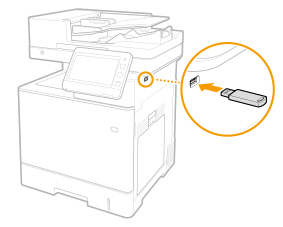
أدخل ذاكرة USB في منفذ USB على الجانب الأيمن من الجهاز بالاتجاه الصحيح.
إزالة وسائط الذاكرة
1 | اضغط على  ، وحدد وسائط الذاكرة المراد إزالتها، ثم اضغط على <إزالة>. ، وحدد وسائط الذاكرة المراد إزالتها، ثم اضغط على <إزالة>.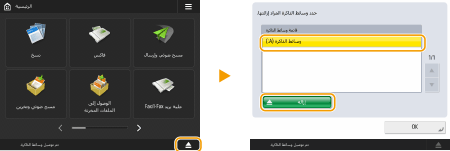 |
2 | عند عرض الرسالة <يمكن إزالة وسائط الذاكرة بأمان.>، قم بإزالة وسائط الذاكرة. |
المسح الضوئي للمستندات وحفظها في وسائط الذاكرة
1
أدخل وسائط الذاكرة في منفذ USB بالجهاز. إدخال/إزالة وسائط الذاكرة
2
ضع المستند الأصلي. وضع المستندات الأصلية
3
اضغط على <مسح ضوئي وتخزين> <وسائط الذاكرة>.
<وسائط الذاكرة>.يتم عرض وسائط الذاكرة المتصلة.
4
حدد وسائط الذاكرة.
للرجوع إلى مجلد واحد لأعلى، اضغط على <أعلى>.
يُمكنك الضغط على <التحقق من معلومات الوسائط> <تفاصيل> للتحقق من معلومات وسائط الذاكرة.
<تفاصيل> للتحقق من معلومات وسائط الذاكرة.5
اعرض المجلد الذي تريد الحفظ فيه، واضغط على <مسح ضوئي>.
يتم عرض شاشة الإعدادات الخاصة بالمسح الضوئي.
يُمكنك الضغط على <الاسم> أو <الوقت/التاريخ> لفرز طريقة العرض.
يُمكنك في <عمليات المجلد> التحقق من معلومات مجلد أو إعادة تسمية مجلد أو إنشاء مجلد جديد أو حذف مجلد.
اضغط على  لتحديث العرض.
لتحديث العرض.6
اضبط إعدادات المسح الضوئي.
حدد اسم الملف وتنسيقه، ثم اضبط إعدادات المسح الضوئي، حسبما يلزم. شاشة إعدادات المسح الضوئي في <مسح ضوئي وتخزين>
7
اضغط على  (بدء) لبدء المسح الضوئي للملف وحفظه.
(بدء) لبدء المسح الضوئي للملف وحفظه.يتم عرض شاشة الماسح الضوئي. عند اكتمال الحفظ، يتم عرض وجهة الاتصال المحددة في الخطوة 5.
لإلغاء المسح الضوئي، اضغط على <إلغاء> أو  (إيقاف).
(إيقاف).إذا كان لديك نسخة أصلية أخرى تريد مسحها ضوئيًا، ضع النسخة الأصلية وكرر الإجراء في الخطوة 7.
 في حالة عرض <بدء الفرز>
عند اكتمال مسح جميع المستندات الأصلية ضوئيًا، اضغط على <بدء الفرز> لحفظ الملف.
يتم عرض موقع المتجر المحدد في الخطوة 5.
8
تأكد من حفظ الملف.
إذا لم تحدد اسم ملف في الخطوة 6، فسيتم استخدام تاريخ ووقت حفظ الملف كاسم للملف.
يُمكنك الضغط على <عرض صورة> للتحقق من محتوى الملف.
يُمكنك الضغط على <شاشة الحالة> <تخزين> <سجل المهام> للتحقق من حفظ الملف بشكل صحيح. عند عرض <NG>، فهذا يعني أن الملف لم يتم حفظه بنجاح. كرر الخطوة 7.
<تخزين> <سجل المهام> للتحقق من حفظ الملف بشكل صحيح. عند عرض <NG>، فهذا يعني أن الملف لم يتم حفظه بنجاح. كرر الخطوة 7.9
قم بإزالة وسائط الذاكرة بشكل صحيح. إدخال/إزالة وسائط الذاكرة
قد تتسبب إزالة وسائط الذاكرة بشكل غير صحيح في حدوث مشكلات بالجهاز أو وسائط الذاكرة.
طباعة الملفات الموجودة على وسائط الذاكرة
1
أدخل وسائط الذاكرة في منفذ USB بالجهاز. إدخال/إزالة وسائط الذاكرة
2
اضغط على <الوصول إلى الملفات المخزنة> <وسائط الذاكرة>.
<وسائط الذاكرة>. يتم عرض وسائط الذاكرة المتصلة.
3
حدد وسائط الذاكرة.
للرجوع إلى مجلد واحد لأعلى، اضغط على <أعلى>.
يُمكنك الضغط على <التحقق من معلومات الوسائط> <تفاصيل> للتحقق من معلومات وسائط الذاكرة.
<تفاصيل> للتحقق من معلومات وسائط الذاكرة.4
حدد الملف المراد طباعته، واضغط على <طباعة>.
يمكنك تحديد ما يصل إلى ستة ملفات في مجلد واحد لطباعتها معًا. تتم طباعة الملفات بالترتيب المحدد.
يمكنك إلغاء تحديد ملف عن طريق تحديد الملف مرة أخرى. لإلغاء تحديد جميع الملفات، اضغط على <مسح التحديد>.
اضغط على <البحث> للبحث عن الملفات والمجلدات في المجلد المعروض الآن. لعدم تضمين المجلدات الفرعية عند البحث، حدد <عدم تضمين المجلدات الفرعية>.
يُمكنك الضغط على <عرض صورة> للتحقق من محتوى الملف.
اضغط على لتحديث العرض.
لتحديث العرض.يُمكنك في <تحرير ملف> التحقق من معلومات ملف، أو إعادة تسمية ملف، أو حذف ملف.
5
في حالة عرض الشاشة <تحديد ورق> حدد الورق المراد استخدامه.
في حالة عدم عرضها، تابع إلى الخطوة التالية.
6
أدخل عدد النُسخ المراد إنشاؤها باستخدام المفاتيح الرقمية.
عند تحديد ملفات متعددة، يتم عرض <تغيير عدد النُسخ>. اضغط على هذا الزر عند تغيير عدد النسخ.
7
قم بتهيئة إعدادات الطباعة.
يمكنك ضبط إعداد الطباعة على الوجهين، وإعدادات الإنهاء، وإعدادات الطباعة الأخرى، حسبما يلزم.
لا يُمكنك طباعة ملفات PDF متعددة بكلمات مرور مختلفة في وقت واحد.
لطباعة ملف PDF باستخدام كلمة مرور، اضغط على <خيارات> <كلمة المرور لفتح المستند.> <كلمة مرور التشفير>، وأدخل كلمة المرور.
<كلمة المرور لفتح المستند.> <كلمة مرور التشفير>، وأدخل كلمة المرور.لطباعة ملف PDF مرتبط بسياسة خادم، اضغط على <خيارات> <كلمة المرور لفتح المستند.> <كلمة مرور السياسة>، ثم أدخل اسم المستخدم وكلمة المرور. شاشة إعدادات الطباعة في <الوصول إلى الملفات المخزنة>
<كلمة المرور لفتح المستند.> <كلمة مرور السياسة>، ثم أدخل اسم المستخدم وكلمة المرور. شاشة إعدادات الطباعة في <الوصول إلى الملفات المخزنة>8
اضغط على <بدء الطباعة>.
يتم عرض شاشة الطباعة. عند اكتمال الطباعة، يتم عرض شاشة تحديد الملف في الخطوة 4.
إذا تم عرض شاشة إدخال كلمة المرور، فأدخل كلمة المرور المعينة في ملف PDF.
لإلغاء الطباعة، اضغط على <إلغاء>.
9
قم بإزالة وسائط الذاكرة بشكل صحيح. إدخال/إزالة وسائط الذاكرة
قد تتسبب إزالة وسائط الذاكرة بشكل غير صحيح في حدوث مشكلات بالجهاز أو وسائط الذاكرة.