
ثبت دکمه های شخصی/دکمه های مشترک
می توانید دکمه های شخصی را برای استفاده خودتان ثبت کنید، یا دکمه های مشترک را برای استفاده همه کاربران ثبت کنید.
|
برای ثبت دکمه شخصی، باید با مدیریت تأیید اعتبار شخصی به سیستم وارد شوید. پیکربندی تنظیمات مدیریت تأیید اعتبار شخصی اگر <Device Login Auth. Info.> را برای <Information Used for File TX/Browsing Authentication> انتخاب کنید، کلمه عبور مقصد فایل در دکمه شخصی ذخیره نمی شود. <Information Used for File TX/Browsing Authentication> برای اطلاع از حداکثر تعداد دکمه های شخصی و دکمه های مشترک که می توان ثبت کرد، به عملکردهای مدیریت رجوع کنید. دکمههای شخصی را نمیتوان به دکمههای مشترک تغییر داد، و برعکس. برای این کار، تنظیمات را فراخوانی کنید و دکمه دیگری را از  ثبت کنید. ثبت کنید.برای تغییر نام/توضیحات یک دکمه، یا جابجایی/حذف آن، دکمه را فشار دهید و نگه دارید. همین عملیاتها (تغییر نام/توضیحات یک دکمه یا جابهجایی/حذف دکمه) را میتوان از در صفحه <Home> انجام داد. سفارشیسازی صفحه <خانه>دکمه های شخصی را می توان ازطریق همگام سازی داده های شخصی بین چند دستگاه به اشتراک گذاشت. فهرست مواردی که میتوان شخصیسازی کرد تنظیماتی که می توان در دکمه های شخصی/دکمه های مشترک ثبت کردعملکردها و تنظیماتی را که می توان در دکمه های شخصی/دکمه های مشترک ثبت کرد در زیر نشان داده شده است. تنظیماتی که می تواند در <Favorite Settings> برای عملکرد <Copy> ثبت شود کم کردن عملیات کپی تنظیمات عملکرد <Fax> دستگاه عملیات اصلی ارسال فاکس ها تنظیماتی که می تواند در <Favorite Settings> برای عملکرد <Scan and Send> ثبت شود عملکردهای مفید اسکن کردن تنظیماتی که میتواند در <Favorite Settings> برای عملکرد <Scan and Store> ثبت شود صفحه تنظیمات اسکن در <Scan and Store> ذخیره مکان برای عملکردهای <Scan and Store> و <Access Stored Files> استفاده از دستگاههای دیگر و رسانه حافظه میانبرهای صفحه ویژگی های اصلی برای عملکرد <Fax/I-Fax Inbox> دسترسی به یک سرور و کلمه عبور ورود به سیستم را می توان در دکمه های شخصی/دکمه های مشترک ثبت کرد. این کار هنگام فراخوانی دکمه ثبت شده، برای رد شدن سریع از مرحله ورود کلمه عبور مفید است. اگر می خواهید کلمه عبور را در تنظیمات ذخیره شده در دکمه ثبت شده تنظیم کنید، و تنظیمات دکمه های شخصی یا دکمه های مشترک را اغلب به دستگاه دیگری وارد می کنید و می خواهید از جعل هویت کاربران توسط یکدیگر جلوگیری کنید، هنگام ثبت کلمه عبور را وارد نکنید. وارد کردن/صادر کردن دکمه های ثبت شدهمی توانید دکمه های شخصی/مشترک ثبت شده را از Remote UI (واسطه کاربر از راه دور) وارد و صادر کنید. وارد/صادر کردن تمام تنظیمات وارد کردن دستهای دکمههای شخصی/دکمههای مشترک ممکن است بسته به مدل دستگاهی که از آن وارد میکنید، در دسترس نباشد. برای اطلاعات بیشتر، با نمایندگی فروش یا نماینده خدمات محل خود تماس بگیرید. |
مثال: ثبت عملکرد کپی
1
<Copy> را فشار دهید  تنظیمات کپی را مشخص کنید. صفحه <Home>
تنظیمات کپی را مشخص کنید. صفحه <Home>2
وقتی تنظیم تمام شد، <Register to Home> را فشار دهید.
<Register to Home> را فشار دهید.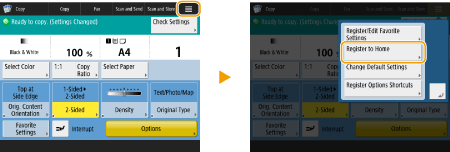
3
تنظیمات را تأیید کنید و <Next> را فشار دهید.
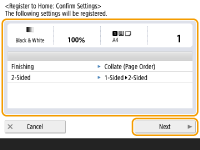
4
اقدامی را که هنگام فشار دادن دکمه انجام می شود مشخص کنید و <Next> را فشار دهید.
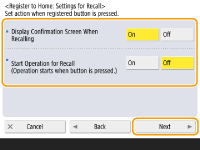
تنظیمی که در زیر شرح داده شده است، بلافاصله پس از فشار دادن دکمه ثبت شده منجر به انجام عملیات متفاوتی می شود. برای کسب اطلاعات بیشتر، به اجرای دکمه های شخصی/دکمه های مشترک مراجعه کنید.
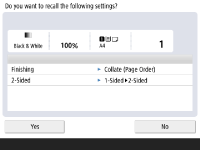
اگر گزینه <On> را برای <Display Confirmation Screen When Recalling> انتخاب کنید، هنگام فشار دادن دکمه ثبت شده، صفحه تأیید زیر نشان داده می شود. اگر نمی خواهید صفحه تأیید نشان داده شود، <Off> را انتخاب کنید.
اگر گزینه <On> را برای <Start Operation for Recall (Operation starts when button is pressed.)> انتخاب کنید، وقتی دکمه ثبتشده را فشار میدهید، بدون فشار دادن  (Start) کپی شروع میشود. اگر میخواهید کپی به صورت دستی با فشار دادن (Start) شروع شود، <Off> را انتخاب کنید.
(Start) کپی شروع میشود. اگر میخواهید کپی به صورت دستی با فشار دادن (Start) شروع شود، <Off> را انتخاب کنید.
اگر <On> را هم برای <Display Confirmation Screen When Recalling> و هم برای <Start Operation for Recall (Operation starts when button is pressed.)> انتخاب کنید، کپی بعد از فشار دادن <Yes> در صفحه تأیید شروع می شود.
5
نام دکمه و توضیحات را وارد کنید، <Personal> یا <Shared> را انتخاب کنید و <OK> را فشار دهید.
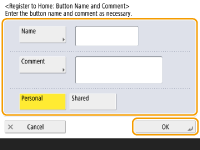
<Name> یا <Comment> را برای وارد کردن فشار دهید. وارد کردن یک نام برای تنظیم در <Name> و اضافه کردن توضیحات به <Comment> می تواند مفید باشد.
برای اینکه دکمه ای را فقط برای خودتان ثبت کنید، <Personal> را فشار دهید. برای ثبت کردن دکمه ای برای اشتراک با کاربران دیگر، <Shared> را فشار دهید.
وقتی <12 medium-small buttons per page> برای <Home Screen Layout Settings> تنظیم شده باشد، <Comment> برای دکمه های شخصی/دکمه های مشترک نشان داده نمی شود. سفارشیسازی صفحه <خانه>
اجرای دکمه های شخصی/دکمه های مشترک
این بخش نحوه اجرای دکمه های شخصی/دکمه های مشترک را شرح می دهد. مراحل اجرای عملکرد بسته به تنظیمات مشخص شده هنگام ثبت دکمه های شخصی/دکمه های مشترک و عملکردهای ثبت شده متفاوت است.
|
مقصدهایی که در دکمه های تک لمسی در منوی سریع دستگاه سرویس گیرنده ثبت می شود، حتی اگر در دکمه های تک لمسی دستگاه سرور بهروزرسانی شود، بهروزرسانی نمی شود. وقتی نمی توانید به مقصدهای ثبت شده ارسال داشته باشید، مقصد را بررسی کنید و از بهروزرسانی آن مطمئن شوید. |
1
دکمه ای را که می خواهید استفاده کنید انتخاب کنید.
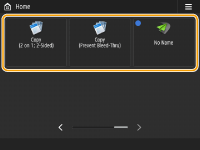
هر نماد، نوع عملکرد را طبق موارد زیر نشان می دهد.
 <Copy>
 <Fax>
<Fax> <Scan and Send>
 <Scan and Store>
 <Access Stored Files>
 <Fax/I-Fax Inbox>
می توانید محتوای دکمه را ازطریق مراحل زیر نیز اجرا کنید: دکمه های شخصی/دکمه های مشترک را فشار دهید و نگه دارید <Recall> را فشار دهید.
<Recall> را فشار دهید.2
عملیات زیر را طبق محتوای ثبت شده در دکمه انجام دهید.
 وقتی <Display Confirmation Screen When Recalling> روی <On> تنظیم شده است
یک صفحه تأیید نمایش داده می شود که از شما می پرسد تنظیمات فراخوانی شود یا نه.
اگر <Start Operation for Recall (Operation starts when button is pressed.)> روی <On> تنظیم شود، عملیاتی که در دکمه ثبت شده است پس از فشار دادن <Yes> شروع می شود.
اگر <Start Operation for Recall (Operation starts when button is pressed.)> روی <Off> تنظیم شود، پس از فشار دادن <Yes>، صفحه تنظیم نشان داده میشود. با این کار میتوانید قبل از فشار دادن (Start) برای شروع، تنظیمات را تغییر دهید.
(Start) برای شروع، تنظیمات را تغییر دهید.وقتی <Display Confirmation Screen When Recalling> روی <Off> تنظیم شده است
اگر <Start Operation for Recall (Operation starts when button is pressed.)> روی <On> تنظیم شود، عملیاتی که در دکمه ثبت شده است بلافاصله می شود.
اگر <Start Operation for Recall (Operation starts when button is pressed.)> روی <Off> تنظیم شود، صفحه تنظیم نشان داده میشود. با این کار میتوانید قبل از فشار دادن (Start) برای شروع، تنظیمات را تغییر دهید.
(Start) برای شروع، تنظیمات را تغییر دهید.وقتی دکمه عملکرد <Scan and Store> را فشار می دهید
پوشهای که به عنوان محل ذخیره برای اسناد اسکن شده مشخص شده است، نشان داده میشود. اسنادی را که میخواهید ذخیره شود اسکن کنید
استفاده از دستگاههای دیگر و رسانه حافظه
استفاده از دستگاههای دیگر و رسانه حافظه
وقتی دکمه عملکرد <Access Stored Files> را فشار می دهید
پوشه ذخیره مشخص شده نشان داده میشود. فایلی را برای ارسال یا چاپ در پوشه انتخاب کنید.
استفاده از دستگاههای دیگر و رسانه حافظه
استفاده از دستگاههای دیگر و رسانه حافظه
وقتی دکمه عملکرد <Fax/I-Fax Inbox> را فشار می دهید
صفحه تنظیمات ثبت شده نمایش داده میشود. عملیات موردنظر را ادامه دهید.
چاپ اسناد در صندوق ورودی RX حافظه
محرمانه نگاه داشتن اسناد دریافتی
چاپ اسناد در صندوق ورودی RX حافظه
محرمانه نگاه داشتن اسناد دریافتی