صفحههای تنظیمات مربوط به استفاده از دستگاههای دیگر/سرورها/رسانه حافظه
صفحههای زیر هنگام اسکن اسناد اصلی از قسمت <Scan and Store> و چاپ فایلها از <Access Stored Files> نمایش داده میشوند.
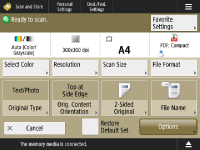
صفحه تنظیمات اسکن در <Scan and Store>
این صفحه ویژه پیکربندی تنظیمات اسکن هنگام اسکن اسناد از قسمت <Scan and Store> است.

میتوانید تنظیمات فعلی را به عنوان تنظیمات دلخواه یا تنظیمات پیشفرض ثبت کنید یا آنها را در صفحه <Home> به عنوان "دکمههای مشترک" یا "دکمههای شخصی" ثبت کنید.
ثبت دکمه های شخصی/دکمه های مشترکقسمت نمایش پیام (بالا)
پیامی که نشانگر وضعیت فعلی است، نمایش داده میشود.
اگر برای "مدیریت شناسه سازمانی" محدودیت صفحه تعیین کرده باشید، تعداد صفحات باقیمانده قابل اسکن نیز نمایش داده میشوند.
<Favorite Settings>
تنظیمات اسکن را به تنظیمات ثبتشده، تغییر دهید.
تنظیمات اسکن
دکمههای مربوط به تنظیمات اسکن و تنظیمات فعلی، نمایش داده میشوند.
<Select Color>
رنگ را مشخص کنید.
<Resolution>
وضوح را افزایش دهید تا اسناد اصلی واضحتر اسکن شوند.
وضوح را کاهش دهید تا اندازه فایل کاهش یابد.
<Scan Size>
اندازه اسناد اصلی را برای ذخیره مشخص کنید.
<File Format>
فرمت فایلها را برای ذخیره انتخاب کنید.
اگر <Divide into Pages> مشخص شده است، یک شماره صفحه سهشمارهای به آخر نام فایل افزوده میشود.
*بسته به فرمت فایل، ممکن است نیاز به محصولات اختیاری باشد.
فرمتهای فایل و نیاز به محصولات اختیاری <Original Type>
حالت و اولویت اسکن را برای متن/عکسها طبق نوع اسناد اصلی، نظیر اسناد اصلی حاوی فقط متن یا حاوی عکس، انتخاب کنید.
Original Content Orientation
<Original Content Orientation>
با انتخاب این حالت، جهت اسکن را به صورت افقی یا عمودی انتخاب کنید.
<2-Sided Original>
با انتخاب این حال، هر دو طرف جلو و پشت سند اصلی را اسکن کنید.
<Book Type> را زمانی انتخاب کنید که قسمت جلو و عقب سند اصلی دارای جهت بالا-پایین مشابهی باشند.
<Calendar Type> را زمانی انتخاب کنید که قسمت جلو و عقب سند اصلی دارای جهت بالا-پایین مخالف هم باشند.
<File Name>
نام فایل مربوط به فایلهایی که میخواهید ذخیره کنید را مشخص کنید.
امکان استفاده از \ / : , * ? " < > | وجود ندارد.
نمیتوانید از نقطه (.) یا فاصله برای نویسه اول یا آخر نام فایل استفاده کنید.
<Options>
تنظیمات مربوط به اسکن اسناد اصلی با وضوح بیشتر را پیکربندی کنید.
صفحه گزینهها در <Scan and Store> <Restore Default Set.>
تنظیمات اسکن را به تنظیمات ثبتشده، تغییر دهید.
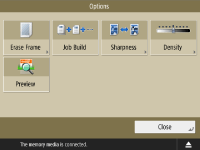
صفحه گزینهها در <Scan and Store>
این صفحه با فشار دادن <Options> در صفحه تنظیمات اسکن در <Scan and Store> نمایش داده میشود. این امر شما را قادر میسازد تا تنظیمات مربوط به اسکن اسناد اصلی با وضوح بیشتر را پیکربندی کنید.
<Erase Frame>
با انتخاب این حال، خطوط حاشیهای، سایهها یا سوراخهای روی برگه و موارد دیگر را از بین ببرید.
<Job Build>
با انتخاب این حالت، زمانی که امکان اسکن همه اسناد اصلی به صورت آنی وجود ندارد، آنها را به ترتیب اسکن کنید و نتیجه را به صورت یک فایل ذخیره کنید.
<Sharpness>
با انتخاب این حال، متن و نمودارهای تار را با وضوح بیشتری اسکن کنید یا آثار موجدار را کاهش دهید و عکسها را ملایمتر کنید.
<Density>
غلظت را بر اساس سند اصلی تنظیم کنید.
متن کمرنگی که با مداد نوشته شده است را میتوان با افزایش غلظت خواناتر کرد.
<Preview>
با انتخاب این حالت، یک صفحه پیشنمایش را برای بررسی محتوای فایل پس از اسکن اسناد اصلی نمایش دهید.
*در صفحه پیشنمایش میتوانید صفحات را حذف یا جابهجا کنید یا بین آنها جابهجا شوید.
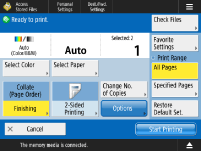
صفحه تنظیمات چاپ در <Access Stored Files>
این صفحه ویژه پیکربندی تنظیمات چاپ هنگام چاپ از قسمت <Access Stored Files> است.
هنگام چاپ چند فایل با فرمتهای گوناگون با همدیگر، میتوانید تنظیمات چاپ زیر را انتخاب کنید.
<Select Color>
<Select Paper>
<Change No. of Copies>
<2-Sided Printing>
میتوانید تنظیمات فعلی را به عنوان تنظیمات دلخواه یا تنظیمات پیشفرض ثبت کنید یا آنها را در صفحه <Home> به عنوان "دکمههای مشترک" یا "دکمههای شخصی" ثبت کنید.
ثبت دکمه های شخصی/دکمه های مشترکقسمت نمایش پیام (بالا)
پیامی که نشانگر وضعیت فعلی است، نمایش داده میشود.
اگر برای "مدیریت شناسه سازمانی" محدودیت صفحه تعیین کرده باشید، تعداد صفحات باقیمانده قابل چاپ نیز نمایش داده میشوند.
<Check Files>
میتوانید اطلاعات و محتوای فایل انتخابی را بررسی کنید.
تنظیمات چاپ
دکمههای مربوط به تنظیمات چاپ و تنظیمات فعلی، نمایش داده میشوند.
<Select Color>
رنگ را مشخص کنید.
<Select Paper>
کاغذ موردنظر را برای چاپ انتخاب کنید.
هنگام چاپ فایل PDF در هر دو طرف یک کاغذ، چنانچه اندازه صفحه جلو و عقب متفاوت است، لازم است اندازه کاغذ را برای چاپ در <Select Paper> انتخاب کنید.
<Change No. of Copies>
این حالت فقط هنگام انتخاب چند فایل موجود است. هنگام تغییر تعداد کپیها، این دکمه را فشار دهید.
Finishing (Collate/Group)
<Finishing>
با انتخاب این حالت، تنظیمات پایانی را هنگام چاپ فایلهای PDF/XPS پیکربندی کنید.
<2-Sided Printing>
نوع باز کردن را هنگام چاپ در هر دو طرف کاغذ، مشخص کنید.
هنگام چاپ فایل PDF در هر دو طرف یک کاغذ، چنانچه اندازه صفحه جلو و عقب متفاوت است، لازم است اندازه کاغذ را برای چاپ در <Select Paper> انتخاب کنید.
<Options>
تنظیمات را پیکربندی کنید تا اسناد اسکنشده با وضوح و بهرهوری بیشتری چاپ شوند.
صفحه گزینهها در <Access Stored Files> <Favorite Settings>
تنظیمات چاپ را به تنظیمات ثبتشده، تغییر دهید.
Print Range
هنگام چاپ فایل دارای دو صفحه یا بیشتر، صفحاتی که باید چاپ شوند را مشخص کنید.
<Restore Default Set.>
تنظیمات چاپ را به تنظیمات ثبتشده، تغییر دهید.
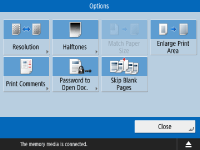
صفحه گزینهها در <Access Stored Files>
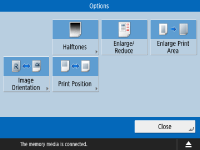
این صفحه با فشار دادن <Options> در صفحه تنظیمات چاپ در <Access Stored Files> نمایش داده میشود. این امر شما را قادر میسازد تا تنظیمات مربوط به چاپ اسناد با وضوح بیشتر را پیکربندی کنید. تنظیمات موجود ممکن است بسته به فرمت فایل چاپی، متفاوت باشند.
چاپ فایلهای PDF | | چاپ فایلهای تصویری |
<Resolution>
گزینه <Superfine (1200 dpi)> را انتخاب کنید تا با وضوح بیشتری چاپ کنید.
<Halftones>
حالت چاپ سایهرنگ را انتخاب کنید تا با فایل موردنظرتان برای چاپ مطابقت پیدا کند.
<Resolution>: این حالت را انتخاب کنید تا چاپ ریز و ظریف را فعال شود تا نمای کلی دادههای متن و سایر موارد واضحتر شوند. این حالت برای چاپ دادههایی که مقدار زیادی متن یا خطوط ریز دارند مناسب است.
<Gradation>: این حالت را انتخاب کنید تا چاپ با درجهبندی یکدست و نمای کلی مناسب فعال شود. میتوانید این تنظیم را برای چاپ یکدست اشکال و نمودارها با استفاده از درجه بندی انجام دهید.
<Error Diffusion>: برای چاپ واضح خطوط فاصل دادههای CAD و دادههایی که شامل متن و خطوط ریز میشوند و سایر موارد مناسب است.
<Match Paper Size>
با انتخاب این حالت، هنگام چاپ فایلهای PDF/XPS بزرگنمایی/کاهش اندازه به صورت خودکار انجام میشود.
<Enlarge Print Area>
با انتخاب این حالت، حاشیههای سفید در هر طرف صفحه باریک میشوند و قسمت چاپ بزرگ میشود.
<Print Comments>
با انتخاب این حالت، میتوانید هنگام چاپ فایلهای PDF، نظرات را به آنها اضافه کنید.
<Password to Open Doc.>
کلمه عبور مورد نیاز برای چاپ فایل PDF را وارد کنید.
*امکان چاپ چند فایل PDF دارای کلمه عبور متفاوت به صورت همزمان وجود ندارد.
<Encryption Password>: هنگام چاپ فایل PDF دارای کلمه عبور، کلمه عبور را وارد کنید.
<Policy Password>: هنگام چاپ فایل PDF که سیاست امنیت سرور روی آن اجرا شده است، کلمه عبور انتخابشده در سیاست را وارد کنید.
<Skip Blank Pages>
با انتخاب این حالت، صفحههای خالی موجود در فایلها به صورت خودکار شناسایی میشوند و چاپ نمیشوند.
<Enlarge/Reduce>
با انتخاب این حالت، اندازه تصویر بر اساس اندازه کاغذ هنگام چاپ فایلهای تصویری به صورت خودکار بزرگ میشود/کاهش مییابد.
<Image Orientation>
با انتخاب این حالت، نسبت تصویر فایل تصویری به صورت خودکار شناسایی میشود و بر اساس نیاز به صورت عمودی یا افقی چاپ میگردد. همچنین میتوانید بهصورت دستی مشخص کنید که عمودی یا افقی چاپ شود.
<Print Position>
میتوانید هنگام چاپ فایل تصویری، ناحیه چاپ را در مرکز یا قسمت بالای سمت چپ انتخاب کنید.