
استفاده از رسانه حافظه
میتوانید رسانه حافظه را مستقیماً وارد دستگاه کرده و از آن استفاده کنید.
رسانه حافظه سازگار با استاندارد USB 2.0 پشتیبانی میشود. رسانه حافظه با فرمت FAT32/exFAT پشتیبانی میشود.
دستگاهها و روشهای استفاده زیر پشتیبانی نمیشوند.
رسانه حافظه سازگار با استاندارد USB 2.0 پشتیبانی میشود. رسانه حافظه با فرمت FAT32/exFAT پشتیبانی میشود.
دستگاهها و روشهای استفاده زیر پشتیبانی نمیشوند.
رسانه حافظه با عملکردهای امنیتی
کارتخوانهای حافظه متصل از طریق USB
کابل رابط USB یا USB هابها
آمادهسازی برای استفاده از رسانه حافظه
هنگام استفاده از رسانه حافظه، آمادهسازیهای زیر را از پیش انجام دهید.
نمایش رسانه حافظه به عنوان محل ذخیرهسازی
 (Settings/Register)
  <Preferences> <Display Settings> <Store Location Display Settings> <Memory Media> <On>
فعالسازی رسانه حافظه برای اسکن/چاپ
هنگام استفاده از عملکرد اسکن
(Settings/Register) <Function Settings> <Store/Access Files> <Memory Media Settings> <Use Scan/Print Function> <Use Scan Function> <On>هنگام استفاده از عملکرد چاپ
(Settings/Register) <Function Settings> <Store/Access Files> <Memory Media Settings> <Use Scan/Print Function> <Use Print Function> <On>اگر رسانه حافظه در صورت اتصال درست، بازهم درست شناسایی نمیشود، <Use AddOn Driver for USB Storage Device> را روی <Off> تنظیم کنید. <Use AddOn Driver for USB Storage Device>
|
نمایش میانبر برای عملکردهای موجود هنگام وارد کردن رسانه حافظه<Select Option When Connecting Memory Media> را روی <On> تنظیم کنید. هنگام وارد کردن رسانه حافظه، صفحهای مانند صفحه زیر نمایش داده میشود و عملکردهای مربوطه فوراً قابل اجرا میباشند. <Select Option When Connecting Memory Media> 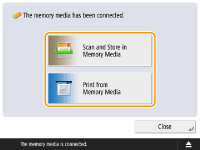 *برای نمایش میانبرها، رسانه حافظه را پس از لغو حالت خواب وارد کنید. خروج از حالت خواب |
وارد کردن/خارج کردن رسانه حافظه
وارد کردن رسانه حافظه به صورت اشتباه یا در جهت نادرست ممکن است باعث ایجاد مشکلاتی در دستگاه یا رسانه حافظه شود.
وارد کردن رسانه حافظه
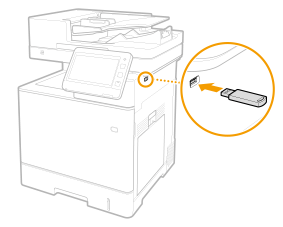
حافظه USB را داخل درگاه USB در سمت راست دستگاه و در جهت درست وارد کنید.
خارج کردن رسانه حافظه
1 |  را فشار دهید، رسانه حافظهای که میخواهید خارج کنید را انتخاب کنید و سپس <Remove> را فشار دهید. را فشار دهید، رسانه حافظهای که میخواهید خارج کنید را انتخاب کنید و سپس <Remove> را فشار دهید.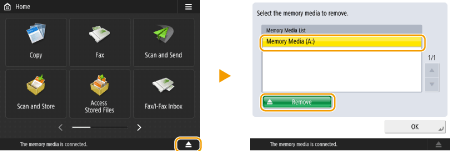 |
2 | هنگامی که پیام <Ready to safely remove the memory media.> نمایش داده میشود، رسانه حافظه را خارج کنید. |
اسکن اسناد و ذخیره در رسانه حافظه
1
رسانه حافظه را وارد درگاه USB دستگاه کنید. وارد کردن/خارج کردن رسانه حافظه
2
سند اصلی را قرار دهید. قرار دادن اسناد اصلی
3
<Scan and Store> <Memory Media> را فشار دهید.
<Memory Media> را فشار دهید.رسانه حافظه متصل، نمایش داده میشود.
4
رسانه حافظه را انتخاب کنید.
برای یک مرحله بازگشت به پوشه، <Up> را فشار دهید.
برای بررسی اطلاعات مربوط به رسانه حافظه، میتوانید <Check Media Information> <Details> را فشار دهید.
<Details> را فشار دهید.5
پوشهای که میخواهید در آن ذخیره کنید را نمایش دهید، سپس <Scan> را فشار دهید.
صفحه تنظیمات اسکن نمایش داده میشود.
برای مرتب کردن نمایش، میتوانید <Name> یا <Date/Time> را فشار دهید.
در <Folder Operations>، میتوانید اطلاعات پوشه را بررسی کنید، نام پوشه را تغییر دهید، پوشه جدیدی ایجاد کنید یا پوشهای را حذف کنید.
برای تازهسازی نمایشگر،  را فشار دهید.
را فشار دهید.6
تنظیمات اسکن را پیکربندی کنید.
نام و فرمت فایل را مشخص کنید و تنظیمات اسکن را طبق الزام پیکربندی کنید. صفحه تنظیمات اسکن در <Scan and Store>
7
برای شروع اسکن و ذخیره فایل،  (Start) را فشار دهید.
(Start) را فشار دهید.صفحه اسکن نمایش داده میشود. پس از اتمام ذخیرهسازی، مقصد اتصال انتخابشده در مرحله 5 نمایش داده میشود.
برای لغو اسکن، <Cancel> یا  (توقف) را فشار دهید.
(توقف) را فشار دهید.اگر سند اصلی دیگری برای اسکن دارید، آن را در دستگاه قرار دهید و فرآیند مرحله 7 را تکرار کنید.
 اگر <Start Storing> نمایش داده میشود
زمانی که همه اسناد اصلی اسکن شدند، <Start Storing> را برای ذخیره فایل فشار دهید.
مکان ذخیرهسازی انتخابشده در مرحله 5 نمایش داده میشود.
8
ذخیره شدن فایل را تأیید کنید.
چنانچه نامی برای فایل در مرحله 6 انتخاب نکردهاید، تاریخ و زمان ذخیره فایل به عنوان نام فایل استفاده میشوند.
برای بررسی محتوای فایل، میتوانید <Display Image> را فشار دهید.
برای بررسی اینکه آیا فایل به درستی ذخیره شده است یا خیر، میتوانید <Status Monitor> <Store> <Job Log> را فشار دهید. اگر <NG> نمایش داده میشود، فایل به درستی ذخیره نشده است. مرحله 7 را تکرار کنید.
<Store> <Job Log> را فشار دهید. اگر <NG> نمایش داده میشود، فایل به درستی ذخیره نشده است. مرحله 7 را تکرار کنید.9
رسانه حافظه را به درستی جدا کنید. وارد کردن/خارج کردن رسانه حافظه
جدا کردن رسانه حافظه به صورت اشتباه ممکن است مشکلاتی را برای دستگاه یا رسانه حافظه بوجود آورد.
چاپ فایل در رسانه حافظه
1
رسانه حافظه را وارد درگاه USB دستگاه کنید. وارد کردن/خارج کردن رسانه حافظه
2
<Access Stored Files> <Memory Media> را فشار دهید.
<Memory Media> را فشار دهید. رسانه حافظه متصل، نمایش داده میشود.
3
رسانه حافظه را انتخاب کنید.
برای یک مرحله بازگشت به پوشه، <Up> را فشار دهید.
برای بررسی اطلاعات مربوط به رسانه حافظه، میتوانید <Check Media Information> <Details> را فشار دهید.
<Details> را فشار دهید.4
فایل را برای چاپ انتخاب کنید و <Print> را فشار دهید.
میتوانید حداکثر تا شش فایل را در یک پوشه با همدیگر برای چاپ انتخاب کنید. فایلها در پوشه انتخابی چاپ میشوند.
میتوانید با انتخاب مجدد یک فایل، انتخاب آن را لغو کنید. برای لغو انتخاب همه فایلها، <Clear Selection> را فشار دهید.
برای جستجوی فایلها و پوشهها در پوشهای که در حال نمایش داده شدن است، <Search> را فشار دهید. برای مستثنی کردن زیرپوشهها هنگام جستجو، <Do Not Include Subfolders> را انتخاب کنید.
برای بررسی محتوای فایل، میتوانید <Display Image> را فشار دهید.
برای تازهسازی نمایشگر، را فشار دهید.
را فشار دهید.در <Edit File>، میتوانید اطلاعات فایل را بررسی کنید، نام فایل را تغییر دهید یا فایلی را حذف کنید.
5
در صورت نمایش صفحه <Select Paper>، کاغذ مورد استفاده را انتخاب کنید.
در غیر اینصورت، به مرحله بعد بروید.
6
با استفاده از کلیدهای عددی تعداد کپیهای مورد نظر را وارد کنید.
در صورت انتخاب چند فایل، <Change No. of Copies> نمایش داده میشود. هنگام تغییر تعداد کپیها، این دکمه را فشار دهید.
7
تنظیمات چاپ را پیکربندی کنید.
تنظیمات چاپ دو رو، اتمام و دیگر تنظیمات چاپ را طبق ضرورت، پیکربندی کنید.
امکان چاپ چند فایل PDF به صورت همزمان با کلمههای عبور متفاوت وجود ندارد.
برای چاپ فایل PDF با کلمه عبور، <Options> <Password to Open Doc.> <Encryption Password> را فشار دهید و سپس کلمه عبور را وارد کنید.
<Password to Open Doc.> <Encryption Password> را فشار دهید و سپس کلمه عبور را وارد کنید.برای چاپ فایل PDF مرتبط با یک سرور سیاست، <Options> <Password to Open Doc.> <Policy Password> را فشار دهید و سپس کلمه عبور را وارد کنید. صفحه تنظیمات چاپ در <Access Stored Files>
<Password to Open Doc.> <Policy Password> را فشار دهید و سپس کلمه عبور را وارد کنید. صفحه تنظیمات چاپ در <Access Stored Files>8
<Start Printing> را فشار دهید.
صفحه چاپ نمایش داده میشود. پس از اتمام چاپ، صفحه انتخاب فایل در مرحله 4 نمایش داده میشود.
در صورت نمایش صفحه ورود کلمه عبور، کلمه عبور انتخابی در فایل PDF را وارد کنید.
برای لغو چاپ، <Cancel> را فشار دهید.
9
رسانه حافظه را به درستی جدا کنید. وارد کردن/خارج کردن رسانه حافظه
جدا کردن رسانه حافظه به صورت اشتباه ممکن است مشکلاتی را برای دستگاه یا رسانه حافظه بوجود آورد.