
Uporaba pomnilniškega medija
Pomnilniški medij lahko vstavite neposredno v napravo in ga uporabite.
Podprti so pomnilniški mediji, skladni s standardom USB 2.0. Podprti so pomnilniški mediji z datotečnim sistemom FAT32/exFAT.
Podprte niso te naprave in načini uporabe:
Podprti so pomnilniški mediji, skladni s standardom USB 2.0. Podprti so pomnilniški mediji z datotečnim sistemom FAT32/exFAT.
Podprte niso te naprave in načini uporabe:
Pomnilniški mediji z varnostnimi funkcijami
Bralniki pomnilniških kartic, ki so priključeni prek USB-ja
Podaljški kablov USB ali zvezdišča USB
Priprava na uporabo pomnilniških medijev
Pred uporabo pomnilniških medijev opravite te priprave.
Prikaz pomnilniškega medija kot mesta za shranjevanje
 (Nastavit./Registr.)
  <Izbirne nastavitve> <Nastavitve prikaza> <Nastavitve prikaza lokacije shranjevanja> <Pomnilniški medij> <Vklj.>
Omogočanje pomnilniških medijev za skeniranje/tiskanje
Pri uporabi funkcije skeniranja
(Nastavit./Registr.) <Nastavitve funkcije> <Shrani/Dostop v datoteke> <Nastavitve pomnilniškega medija> <Uporabi funkcijo Skeniranje/Izpis> <Uporabi funkcijo Skeniranje> <Vklj.>Pri tiskanju
(Nastavit./Registr.) <Nastavitve funkcije> <Shrani/Dostop v datoteke> <Nastavitve pomnilniškega medija> <Uporabi funkcijo Skeniranje/Izpis> <Uporabi funkcijo Izpis> <Vklj.>Če naprava pomnilniškega medija ne prepozna, čeprav je ta pravilno povezan, nastavite možnost <Uporabi AddOn gonilnik za USB napr. za shranjevanje> na <Ne>. <Uporabi AddOn gonilnik za USB napr. za shranjevanje>
|
Prikaz bližnjice do razpoložljivih funkcij, ko je vstavljen pomnilniški medijNastavite <Izbira možnosti pri povezavi pomnilniškega medija> na <Da>. Ko vstavite pomnilniški medij, se prikaže zaslon, podoben spodnjemu, ustrezne funkcije pa lahko izvedete takoj. <Izbira možnosti pri povezavi pomnilniškega medija> 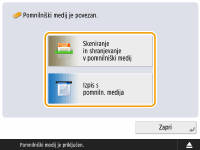 * Če želite prikazati bližnjice, vstavite pomnilniški medij po preklicu načina mirovanja. Izhod iz načina spanja |
Vstavljanje/odstranjevanje pomnilniških medijev
Če pomnilniški medij vstavite na nepravilen način ali v napačni smeri, lahko pride do težav z napravo ali pomnilniškim medijem.
Vstavljanje pomnilniških medijev
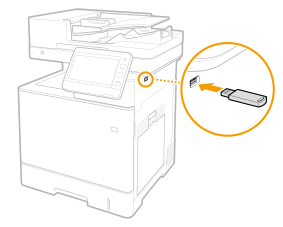
Pomnilnik USB vstavite pravilno obrnjen v vrata USB na desni strani naprave.
Odstranjevanje pomnilniških medijev
1 | Pritisnite  , izberite pomnilniški medij, ki ga želite odstraniti, in pritisnite <Odstranitev>. , izberite pomnilniški medij, ki ga želite odstraniti, in pritisnite <Odstranitev>.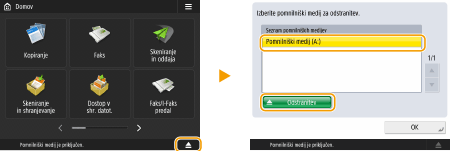 |
2 | Ko se prikaže sporočilo <Pripravljen na varno odstranitev pomn. medija.>, odstranite pomnilniški medij. |
Skeniranje dokumentov in shranjevanje na pomnilniške medije
1
Pomnilniški medij vstavite v vrata USB naprave. Vstavljanje/odstranjevanje pomnilniških medijev
2
Položite izvirnik. Polaganje izvirnikov
3
Pritisnite <Skeniranje in shranjevanje> <Pomnilniški medij>.
<Pomnilniški medij>.Prikaže se povezani pomnilniški medij.
4
Izberite pomnilniški medij.
Če se želite premakniti za eno raven map navzgor, pritisnite <Gor>.
Če želite preveriti podatke o pomnilniškem mediju, pritisnite <Prev. podat. o medijih> <Podrb.>.
<Podrb.>.5
Prikažite mapo, v katero želite shraniti podatke, in pritisnite <Skeniranje>.
Prikaže se zaslon z nastavitvami za skeniranje.
Za razvrščanje elementov na zaslonu pritisnite <Ime> ali <Datum/Čas>.
V razdelku <Postopki z mapo> lahko preverite podatke o mapi ali mapo preimenujete, ustvarite novo ali jo izbrišete.
Če želite osvežiti zaslon, pritisnite  .
.
.6
Konfigurirajte nastavitve skeniranja.
Določite ime in obliko zapisa datoteke in po potrebi konfigurirajte nastavitve skeniranja. Zaslon z nastavitvami skeniranja v <Skeniranje in shranjevanje>
7
Če želite začeti skenirati in shraniti datoteko, pritisnite  (Start).
(Start).Prikaže se zaslon za skeniranje. Ko je shranjevanje končano, se prikaže cilj povezave, izbran v 5. koraku.
Če želite preklicati skeniranje, pritisnite <Preklic> ali  (Ustavi).
(Ustavi).Če želite skenirati dodaten izvirnik, ga postavite in ponovite postopek od 7. koraka.
 Če se prikaže <Začni shranj.>
Ko končate s skeniranjem vseh dokumentov, pritisnite <Začni shranj.> za shranjevanje datoteke.
Prikaže se mesto za shranjevanje, izbrano v 5. koraku.
8
Potrdite, da se je datoteka shranila.
Če v 6. koraku niste določili imena datoteke, se za ime shranjene datoteke uporabita datum in čas shranjevanja.
Če želite preveriti vsebino datoteke, pritisnite <Prikaz slike>.
Če želite preveriti, ali se je datoteka pravilno shranila, pritisnite <Nadzor stanja> <Shrani> <Dnevnik opravil>. Če se prikaže <NEG>, datoteka ni bila shranjena pravilno. Ponovite korak 7.
<Shrani> <Dnevnik opravil>. Če se prikaže <NEG>, datoteka ni bila shranjena pravilno. Ponovite korak 7.9
Pravilno odstranite pomnilniški medij. Vstavljanje/odstranjevanje pomnilniških medijev
Če pomnilniški medij odstranite na nepravilen način, lahko pride do težav z napravo ali pomnilniškim medijem.
Tiskanje datotek s pomnilniškega medija
1
Pomnilniški medij vstavite v vrata USB naprave. Vstavljanje/odstranjevanje pomnilniških medijev
2
Pritisnite <Dostop v shr. datoteke> <Pomnilniški medij>.
<Pomnilniški medij>. Prikaže se povezani pomnilniški medij.
3
Izberite pomnilniški medij.
Če se želite premakniti za eno raven map navzgor, pritisnite <Gor>.
Če želite preveriti podatke o pomnilniškem mediju, pritisnite <Prev. podat. o medijih> <Podrb.>.
<Podrb.>.4
Izberite datoteko, ki jo želite natisniti, in pritisnite <Izpis>.
Hkrati lahko izberete in natisnete 6 dokumentov v isti mapi. Datoteke se natisnejo v izbranem vrstnem redu.
Izbiro datoteke lahko prekličete tako, da datoteko izberete znova. Če želite preklicati izbiro vseh datotek, pritisnite <Izbris izbire>.
Če želite datoteke in mape poiskati v trenutno prikazani mapi, pritisnite <Iskanje>. Če v iskanje ne želite vključiti podmap, izberite <Ne vključi podmap>.
Če želite preveriti vsebino datoteke, pritisnite <Prikaz slike>.
Če želite osvežiti zaslon, pritisnite .
.V razdelku <Sprememba datoteke> lahko preverite podatke o datoteki ali pa datoteko preimenujete ali izbrišete.
5
Če se prikaže zaslon <Izbira papirja>, izberite papir, ki ga želite uporabiti.
Če se ne, nadaljujte z naslednjim korakom.
6
S številskimi tipkami vnesite želeno število kopij.
Če je izbranih več datotek, se prikaže <Sprememba štev. kopij>. Pri spreminjanju števila kopij pritisnite ta gumb.
7
Konfigurirajte nastavitve tiskanja.
Po potrebi konfigurirajte obojestransko tiskanje, nastavitve končne obdelave in druge nastavitve tiskanja.
Hkrati ne morete natisniti več datotek PDF z različnimi gesli.
Za tiskanje datoteke PDF, ki je zaklenjena z geslom, pritisnite <Opcije> <Geslo za odpir. dok.> <Geslo za kodiranje> in vnesite geslo.
<Geslo za odpir. dok.> <Geslo za kodiranje> in vnesite geslo.Za tiskanje datoteke PDF, ki je povezana s strežnikom s pravilnikom, pritisnite <Opcije> <Geslo za odpir. dok.> <Geslo za politiko> ter vnesite uporabniško ime in geslo. Zaslon z nastavitvami tiskanja v <Dostop v shr. datoteke>
<Geslo za odpir. dok.> <Geslo za politiko> ter vnesite uporabniško ime in geslo. Zaslon z nastavitvami tiskanja v <Dostop v shr. datoteke>8
Pritisnite <Začni izpis.>.
Prikaže se zaslon za tiskanje. Ko je tiskanje končano, se prikaže zaslon za izbiro datotek iz 4. koraka.
Če se prikaže zaslon za vnos gesla, vnesite geslo, nastavljeno v datoteki PDF.
Če želite preklicati tiskanje, pritisnite <Preklic>.
9
Pravilno odstranite pomnilniški medij. Vstavljanje/odstranjevanje pomnilniških medijev
Če pomnilniški medij odstranite na nepravilen način, lahko pride do težav z napravo ali pomnilniškim medijem.