
Uporaba memorijskog medija
U uređaj možete izravno umetnuti memorijski medij i koristiti ga.
Podržani su memorijski mediji usklađeni sa standardom USB 2.0. Podržani su memorijski mediji formata FAT32/exFAT.
Nisu podržani sljedeći uređaji i namjene.
Podržani su memorijski mediji usklađeni sa standardom USB 2.0. Podržani su memorijski mediji formata FAT32/exFAT.
Nisu podržani sljedeći uređaji i namjene.
Memorijski mediji sa sigurnosnim funkcijama
Čitači memorijskih kartica povezani putem USB-a
USB produžni kabeli ili USB koncentratori
Priprema memorijskog medija
Kad koristite memorijski medij, unaprijed obavite sljedeće pripreme.
Prikazivanje memorijskog medija kao mjesta pohrane
 (Postavke/Registr.)
  <Vaše postavke> <Postavke pokazivača> <Postavke prikaza lokacije pohrane> <Memorijski medij> <Uključeno>
Omogućavanje memorijskih medija za skeniranje/ispis
Prilikom korištenja funkcije skeniranja
(Postavke/Registr.) <Postavke funkcija> <Pohrana/pristup datotekama> <Postavke za memorijske medije> <Koristi funkciju skeniranja/ispisivanja> <Koristi funkciju skeniranja> <Uključeno>Kad koristite funkciju ispisa
(Postavke/Registr.) <Postavke funkcija> <Pohrana/pristup datotekama> <Postavke za memorijske medije> <Koristi funkciju skeniranja/ispisivanja> <Koristi funkciju ispisivanja> <Uključeno>Ako memorijski medij nije prepoznat iako je pravilno spojen, postavite <Za USB memorijski ur. koristi AddOn pog.prog.> na <Isključeno>. <Za USB memorijski ur. koristi AddOn pog.prog.>
|
Prikazivanje veze do dostupnih funkcija kada je umetnut memorijski medijPostavite <Odabir opcija pri priključivanju mem. medija> na <Uključeno>. Kad se umetne memorijski medij, prikazuje se zaslon kao onaj u nastavku, a odgovarajuće funkcije mogu se odmah izvršiti. <Odabir opcija pri priključivanju mem. medija> 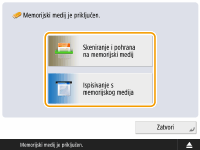 *Za prikaz veza umetnite memorijski medij nakon otkazivanja stanja mirovanja. Izlaz iz stanja mirovanja |
Umetanje/uklanjanje memorijskog medija
Nepravilno ili pogrešno umetanje memorijskog medija može uzrokovati probleme s uređajem ili memorijskim medijem.
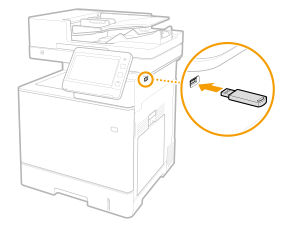
Umetanje memorijskog medija
Umetnite USB memoriju u USB priključak na desnoj strani uređaja ispravnog usmjerenja.
Uklanjanje memorijskog medija
1 | Pritisnite  , odaberite memorijski medij koji želite ukloniti i pritisnite <Ukloniti>. , odaberite memorijski medij koji želite ukloniti i pritisnite <Ukloniti>.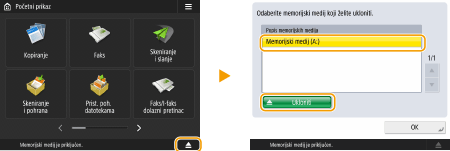 |
2 | Kad se prikazuje poruka <Sada možete ukloniti memorijski medij.> uklonite memorijski medij. |
Skeniranje dokumenta i spremanje na memorijski medij
1
Umetnite memorijski medij u USB priključak uređaja. Umetanje/uklanjanje memorijskog medija
2
Postavite izvornik. Smještanje izvornika
3
Pritisnite <Skeniranje i pohrana> <Memorijski medij>.
<Memorijski medij>.Prikazuje se spojeni memorijski medij.
4
Odaberite memorijski medij.
Da biste išli gore jednu razinu mapa, pritisnite <Gore>.
Možete pritisnuti <Provj.podat. o mediju> <Detalji> da biste provjerili informacije za memorijske medije.
<Detalji> da biste provjerili informacije za memorijske medije.5
Prikažite mapu za spremanje i pritisnite <Skeniranje>.
Prikazuje se zaslon postavki za skeniranje.
Možete pritisnuti <Naziv> ili <Dat./vrij.> kako biste sortirali zaslon.
Pod <Operacije s mapom> možete provjeriti informacije o mapi, preimenovati mapu, izraditi novu mapu ili je izbrisati.
Pritisnite  za osvježavanje zaslona.
za osvježavanje zaslona.6
Konfigurirajte postavke skeniranja.
Navedite naziv datoteke i format datoteke te prema potrebi konfigurirajte postavke skeniranja. Zaslon postavki skeniranja u <Skeniranje i pohrana>
7
Pritisnite  (Start) za početak skeniranja i spremite datoteku.
(Start) za početak skeniranja i spremite datoteku.Prikazat će se zaslon skeniranja. Nakon završetka spremanja, prikazat će se odredište spajanja odabrano u koraku 5.
Za otkazivanje skeniranja pritisnite <Otkaži> ili  (Stop).
(Stop).Ako želite skenirati drugi original, stavite ga i ponovite postupak u koraku 7.
 Ako se prikazuje poruka <Započni pohranu>
Nakon skeniranja svih izvornika pritisnite <Započni pohranu> da biste spremili datoteku.
Prikazuje se mjesto pohrane odabrano u koraku 5.
8
Potvrdite da je spremljena datoteka.
Ako u koraku 6 niste naveli naziv datoteke, datum i vrijeme spremanja datoteke koriste se kao naziv datoteke.
Možete pritisnuti <Prikaži sliku> za provjeru sadržaja datoteke.
Možete pritisnuti <Nadzor statusa> <Pohrani> <Dnevnik zadataka> da biste provjerili je li datoteka ispravno spremljena. Ako se prikazuje <NG>, datoteka nije ispravno spremljena. Ponovite korak 7.
<Pohrani> <Dnevnik zadataka> da biste provjerili je li datoteka ispravno spremljena. Ako se prikazuje <NG>, datoteka nije ispravno spremljena. Ponovite korak 7.9
Pravilno uklonite memorijski medij. Umetanje/uklanjanje memorijskog medija
Nepravilno uklanjanje memorijskog medija može uzrokovati probleme s uređajem ili memorijskim medijem.
Ispis datoteka s memorijskog medija
1
Umetnite memorijski medij u USB priključak uređaja. Umetanje/uklanjanje memorijskog medija
2
Pritisnite <Pristup pohr. datotekama> <Memorijski medij>.
<Memorijski medij>. Prikazuje se spojeni memorijski medij.
3
Odaberite memorijski medij.
Da biste išli gore jednu razinu mapa, pritisnite <Gore>.
Možete pritisnuti <Provj.podat. o mediju> <Detalji> da biste provjerili informacije za memorijske medije.
<Detalji> da biste provjerili informacije za memorijske medije.4
Odaberite datoteku koju treba ispisati i pritisnite <Ispisivanje>.
Možete odjednom odabrati do šest dokumenta u istoj mapi za ispis. Datoteke se ispisuju odabranim redoslijedom.
Možete otkazati odabir datoteke tako da je ponovno odaberete. Za poništenje odabira svih datoteka pritisnite <Poništi odabir>.
Pritisnite <Traži> da biste tražili datoteke i mape u mapi koja se trenutno prikazuje. Da ne biste obuhvatili podmape kod pretraživanja, odaberite <Nemoj obuhvatiti podmape>.
Možete pritisnuti <Prikaži sliku> za provjeru sadržaja datoteke.
Pritisnite za osvježavanje zaslona.
za osvježavanje zaslona.Pod <Uređivanje datoteke> možete provjeriti informacije o datoteci, preimenovati datoteku ili je izbrisati.
5
Ako je prikazan zaslon <Odabir papira>, odaberite papir za kopiranje.
Ako ne, idite na sljedeći korak.
6
Broj kopija unesite pomoću numeričkih tipki.
Ako je odabrano više datoteka, prikazuje se <Promj. br. primjeraka> . Pritisnite ovaj gumb kad mijenjate broj kopija.
7
Konfigurirajte postavke ispisa.
Prema potrebi konfigurirajte obostrani ispis, postavke dorade i ostale postavke.
Ne možete istovremeno ispisati više PDF datoteka s različitim lozinkama.
Za ispis PDF datoteke s lozinkom pritisnite <Opcije> <Zaporka za otvar. dok.> <Zaporka za kriptiranje> i unesite lozinku.
<Zaporka za otvar. dok.> <Zaporka za kriptiranje> i unesite lozinku.Za ispis PDF datoteke spojene s poslužiteljem za pravila, pritisnite <Opcije> <Zaporka za otvar. dok.> <Zaporka za pravila> i unesite korisničko ime i lozinku. Zaslon postavki ispisivanja u <Pristup pohr. datotekama>
<Zaporka za otvar. dok.> <Zaporka za pravila> i unesite korisničko ime i lozinku. Zaslon postavki ispisivanja u <Pristup pohr. datotekama>8
Pritisnite <Započni ispis.> .
Prikazuje se zaslon ispisivanja. Nakon završetka ispisa, u koraku 4 prikazat će se zaslona odabira.
Ako se prikaže zaslona za unos lozinke, unesite lozinku postavljenu u PDF datoteci.
Za otkazivanje ispisivanja pritisnite <Otkaži>.
9
Pravilno uklonite memorijski medij. Umetanje/uklanjanje memorijskog medija
Nepravilno uklanjanje memorijskog medija može uzrokovati probleme s uređajem ili memorijskim medijem.