عملکرد اصلی نمایشگر پانل لمسی
هرچند عملکردها و تنظیمات متفاوت هستند، روش های عملکرد دکمه های نشان داده شده در صفحه نمایش و مراحل انتخاب موارد یکسان است. در این بخش، روش های عملکرد دکمه هایی که بیشتر روی صفحه نشان داده می شود و همچنین نحوه انتخاب موارد توضیح داده شده است.
انتخاب دکمه
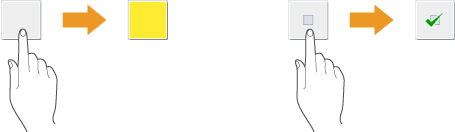
وقتی دکمه ای را فشار می دهید، ممکن است رنگ آن تغییر کند یا علامت انتخابی اضافه شود که نشان دهد این دکمه انتخاب شده است.
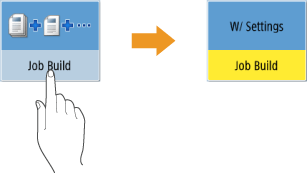
دکمه تنظیم عملکرد را فشار دهید تا وضعیت تنظیم در بخش بالای دکمه نمایش داده شود و رنگ بخش پایینی تغییر کند.
برای نمایش صفحه تنظیم، دکمه ای را که  در سمت راست پایین آن قرار دارد فشار دهید. وقتی تنظیم انجام شود، وضعیت تنظیم در بخش بالای دکمه نشان داده می شود و رنگ بخش پایین دکمه تغییر می کند.
در سمت راست پایین آن قرار دارد فشار دهید. وقتی تنظیم انجام شود، وضعیت تنظیم در بخش بالای دکمه نشان داده می شود و رنگ بخش پایین دکمه تغییر می کند.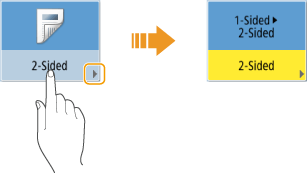
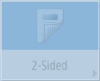
وقتی دکمه ای با رنگ روشن تر نشان داده می شود، نمی توانید آن دکمه را انتخاب کنید. این حالت نمایش بستگی به وضعیت ورود به سیستم دارد یا به دلیل تنظیم شدن عملکردی دیگر، از عملکرد مربوطه نمی توان استفاده کرد.
انتخاب یک مورد از فهرست کشویی
برای نمایش فهرست کشویی، دکمه ای را که  در سمت راست آن قرار دارد فشار دهید. برای انتخاب مورد، روی آن در فهرست فشار دهید.
در سمت راست آن قرار دارد فشار دهید. برای انتخاب مورد، روی آن در فهرست فشار دهید.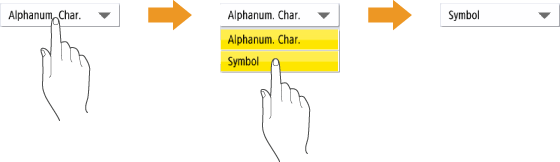
تنظیم مقدار برای افزایش یا کاهش
دکمه های <-> یا <+> را برای افزایش یا کاهش مقادیر (مانند تنظیم تراکم) فشار دهید. هر بار که دکمه را فشار می دهید، نوار لغزنده ( ) برای افزایش یا کاهش مقدار عددی حرکت می کند. با نگه داشتن دکمه، می توانید مقدار را سریع افزایش دهید.
) برای افزایش یا کاهش مقدار عددی حرکت می کند. با نگه داشتن دکمه، می توانید مقدار را سریع افزایش دهید.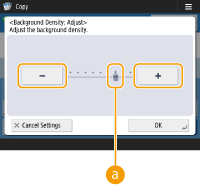
اعمال/لغو تنظیمات
برای اعمال تنظیمات، <OK> را فشار دهید و برای لغو تغییرات و بازیابی تنظیمات قبلی، <Cancel Settings> را فشار دهید.
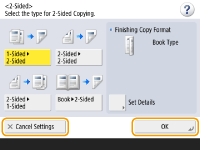
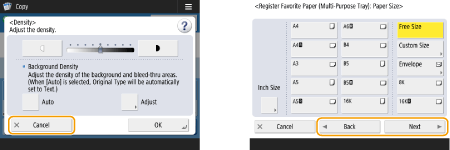
علاوه بر آن، دکمه هایی مانند <Cancel> که تنظیم را لغو می کند و به صفحه قبلی بر می گردد، <Next> که تنظیم را اعمال می کند و به صفحه بعدی می رود، <Back> که به صفحه تنظیم قبلی بر می گردد و <Close> که صفحه باز فعلی را می بندد نیز نمایش داده می شود.
تغییر صفحه
وقتی نمایش فهرستی شامل دو صفحه یا بیشتر می شود،  /
/ یا
یا  /
/ را برای تغییر صفحه فشار دهید. برای پرش به صفحه اول
  را فشار دهید و برای پرش به صفحه آخر
  را فشار دهید.
/ یا / را برای تغییر صفحه فشار دهید. برای پرش به صفحه اول را فشار دهید و برای پرش به صفحه آخر را فشار دهید.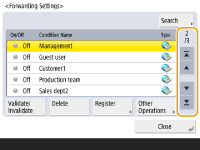
تغییر ترتیب نمایش در فهرست
وقتی چند کار/فایل در فهرست وجود داشته باشد، می توانید <Name> یا <Date/Time> را برای مرتب کردن فهرست موارد فشار دهید. وقتی نشان داده می شود، موارد به ترتیب صعودی، و وقتی نشان داده می شود، موارد به ترتیب نزولی نمایش داده می شود.
نشان داده می شود، موارد به ترتیب صعودی، و وقتی نشان داده می شود، موارد به ترتیب نزولی نمایش داده می شود.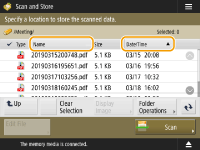

حالت مرتب سازی بسته به عملکردی که از آن استفاده می کنید متفاوت است.
اگر با مدیریت تأیید اعتبار شخصی به سیستم وارد شوید، همچنان از آخرین شرایط مرتب سازی استفاده می شود. فهرست مواردی که می توان شخصی سازی کرد

|
مشاهده راهنمای عملکردبا فشار دادن <Tutorial>، صفحه ای نشان داده می شود که عملیات قابل انجام با دستگاه و همچنین نکات مربوط به کپی، اسکن و غیره نشان داده می شود. برای کسب اطلاعات بیشتر درباره عملکردهای دردسترس و نحوه استفاده از آنها، این صفحه را مشاهده کنید.
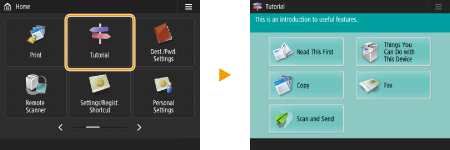
مثال: آموزش عملکردهای کپی
وقتی موردی را از فهرست انتخاب می کنید، صفحه آموزش گام به گام نشان داده می شود.
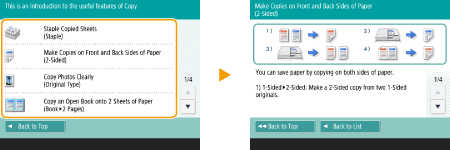
استفاده از عملکرد راهنمابسته به عملکردی که در حال نمایش است، گاهی اوقات
 در سمت راست بالای صفحه نشان داده می شود. برای بررسی توضیحات و نحوه کار یک عملکرد، را فشار دهید. در سمت راست بالای صفحه نشان داده می شود. برای بررسی توضیحات و نحوه کار یک عملکرد، را فشار دهید.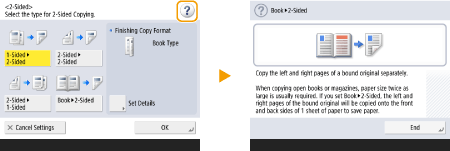
برای بازگشت به صفحه قبلی، <End Communication> فشار دهید.
کارکرد شبیه به تلفن هوشمند (ضربه/کشیدن و رها کردن)در برخی از صفحه ها، می توانید شبیه به آنچه در تلفن هوشمند انجام می دهید، با ضربه زدن به بالا/پایین یا چپ/راست صفحه نمایش، صفحه را تغییر دهید.
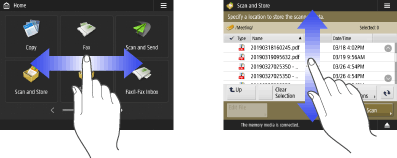
همچنین می تواند کارکرد ضربه را غیرفعال کنید. <Use Flick Function>
زمانی که <Invert Screen Colors> روی <On> تنظیم شده باشد، نمی توان از عملکردهای ضربه و کشیدن و رها کردن استفاده کرد. <Invert Screen Colors>
در صفحه هایی که امکان جابجایی دکمه ها وجود دارد، می توانید برای جابجایی دکمه ها، آنها را بکشید و رها کنید.
/b_D20518_C.gif)
|