تعیین آدرس های IP در تنظیمات دیوارهای آتش
می توانید تنظیم کنید ارتباط با دستگاهی که آدرس IP خاصی دارد مجاز یا رد شود. بعد از پیکربندی آدرس های IP در تنظیمات دیوار آتش، می توانید نتایج را در گزارش درخواست ارتباط مسدود شده بررسی کنید. همچنین می توانید تنظیم کنید که ارتباط های ICMP مانند فرمان های PING و غیره بعد از مشخص کردن تنظیمات دیوار آتش، مجاز یا رد شوند.
1
 (Settings/Register) را فشار دهید.
2
<Preferences>  <Network> <Firewall Settings> را فشار دهید.
<Network> <Firewall Settings> را فشار دهید.3
<IPv4 Address Filter> یا <IPv6 Address Filter> را فشار دهید.
تنظیم فیلتر مربوط به آدرس IP تنظیم شده در دستگاه را انتخاب کنید.
4
<Outbound Filter> یا <Inbound Filter> را انتخاب کنید.
برای محدود کردن داده ارسال شده از دستگاه به رایانه، <Outbound Filter> را انتخاب کنید.
برای محدود کردن داده دریافت شده از رایانه، <Inbound Filter> را انتخاب کنید.
برای محدود کردن ارتباط داده اما مجاز کردن فقط ارتباط ICMP مانند فرمان های PING و غیره، <Always Allow Sending/Receiving Using ICMP> را روی <On> تنظیم کنید.
5
<Use Filter> را روی <On> تنظیم کنید، <Default Policy> را انتخاب کنید و سپس <Register> را فشار دهید.
برای <Default Policy>، <Reject> را انتخاب کنید تا فقط ارتباط با دستگاه های را مجاز کنید که یک آدرس IP مشخص شده در <Exception Addresses> در مرحله بعدی دارند یا <Allow> را انتخاب کنید تا ارتباط با آنها را رد کنید.

اگر <Reject> برای <Default Policy> انتخاب شود، محدودیت ها بر ارسال به آدرس های چندتایی یا متوالی اعمال نمی شود.
6
آدرس های استثنا را تنظیم کنید.
|
هنگام استفاده از IPv4
|
هنگام استفاده از IPv6
|
||
|
|
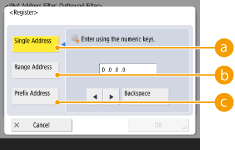
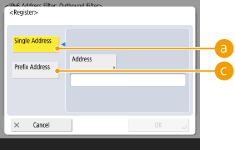
آدرس های IP را برای اختصاص دادن به عنوان استثناهای گزینه <Default Policy> انتخاب شده در مرحله قبل، تعیین کنید. یکی از روش های ورود توضیح داده شده در زیر را انتخاب کنید.
 <Single Address>
یک آدرس IP را برای اختصاص دادن به عنوان استثنا وارد کنید. در صورت IPv6، <Address> را فشار دهید تا صفحه ورودی نمایش داده شود.
 <Range Address>
محدوده آدرس های IP را مشخص کنید. آدرس مجزایی برای <First Address> و <Last Address> وارد کنید. وارد کردن آدرس های IPv6 امکان پذیر نیست.
 <Prefix Address>
محدوده آدرس های IP را که از پیشوند (آدرس شبکه) استفاده می کنند، تعیین کنید. آدرس شبکه را برای <Address> وارد کنید و طول آدرس شبکه را در <Prefix Length> مشخص کنید.
 تنظیم نشانی های مستثنی برای فیلتر ارسال/فیلتر دریافت
|
1
|
روش ورودی آدرس IP را انتخاب کنید و آدرس های استثنا را وارد کنید.
|
|
2
|
<Next> را فشار دهید.
|
|
3
|
در صورت لزوم، شماره درگاه را تنظیم کنید و <OK> را فشار دهید.
انتخاب کنید شماره درگاه مشخص شود یا نه. می توانید با مشخص کردن شماره درگاه برای آدرس استثنا، محدودیت های ارتباط دقیق را پیکربندی کنید.
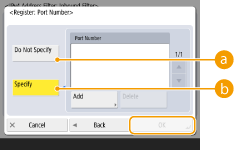 <Do Not Specify>
تنظیم آدرس استثنا برای همه ارتباط های دریافتی از آدرس IP مشخص شده اعمال می شود.
<Specify>
تنظیم آدرس استثنا فقط برای ارتباط دریافتی از آدرس IP مشخص شده با استفاده از شماره درگاه اختصاص داده شده اعمال می شود. <Add> را فشار دهید، شماره درگاه را وارد کنید و <OK> را فشار دهید. می توانید تا 50 درگاه را به ازای یک آدرس استثنایی برای هر دو IPv4/IPv6 ثبت کنید.
|
برای ویرایش آدرس استثنا
در صفحه نشان داده شده در مرحله 5، آدرس استثنای مورد نظرتان برای ویرایش را انتخاب کنید و <Edit> را فشار دهید تا صفحه ویرایش نمایش داده شود.
7
<OK> را فشار دهید.
8
(Settings/Register) (Settings/Register) <Apply Set. Chng.> <Yes> را فشار دهید.

|
بررسی درخواست های ارتباط مسدود شده در گزارش100 ارتباط آخر مسدودشده توسط دیوار آتش را می توان از
(Settings/Register) <Preferences> <Network> <Firewall Settings> <IP Address Block Log> نمایش داد. سابقه ارتباط های مسدود شده را می توان از Remote UI (واسطه کاربر از راه دور) در قالب CSV صادر کرد. صادر کردن یک گزارش به صورت فایلاگر <Default Policy> روی <Reject> تنظیم باشد، سابقه ارتباط مسدود شده از طریق دیوار آتش در <IP Address Block Log> نشان داده نمی شود.
|