การสร้างคีย์และใบรับรองสำหรับการสื่อสารผ่านเครือข่าย
 | เครื่องสามารถสร้างคีย์และใบรับรอง (ใบรับรองเซิร์ฟเวอร์) ที่ใช้สำหรับการสื่อสารที่เข้ารหัส TLS ได้ หากคุณต้องการเริ่มใช้งานการสื่อสารที่เข้ารหัส TLS ทันที การใช้คีย์และใบรับรองที่ติดตั้งไว้ล่วงหน้าในเครื่องนั้นเป็นการดำเนินการที่สะดวก และให้ผู้ดูแลระบบสร้างคีย์และใบรับรองหากจำเป็น อย่างไรก็ตาม โปรดทราบว่าการสื่อสารที่เข้ารหัส TLS ไม่ได้เปิดใช้งานโดยการสร้างคีย์และใบรับรองเพียงเท่านั้น การกำหนดค่าคีย์และใบรับรองสำหรับ TLS |
 |
ถ้าคุณต้องการใช้ใบรับรองเซิร์ฟเวอร์ที่มีลายเซ็นของผู้ออกใบรับรอง คุณสามารถสร้างคีย์พร้อมกับ CSR แทนใบรับรองได้ การสร้างคีย์และ CSR |
1
เริ่มการทำงานของ UI ระยะไกล การเริ่มต้น UI ระยะไกล
2
คลิก [Settings/Registration] (การตั้งค่า/การลงทะเบียน) บนหน้าพอร์ทัล หน้าจอ UI ระยะไกล
3
คลิก [Device Management] (การจัดการอุปกรณ์)  [Key and Certificate Settings] (คีย์และการตั้งค่าใบรับรอง)
[Key and Certificate Settings] (คีย์และการตั้งค่าใบรับรอง)4
คลิก [Generate Key] (ตกลง)

การลบคีย์และใบรับรองที่ลงทะเบียนไว้
เลือกคีย์และใบรับรองที่จะลบ → คลิก [Delete] (ลบ) [OK] (ตกลง)
[OK] (ตกลง)จะไม่สามารถลบคีย์และใบรับรองได้ หากมีการใช้งานเพื่อวัตถุประสงค์บางอย่างอยู่ในขณะนั้น เช่น เมื่อ "TLS"(TLS) หรือ "IEEE 802.1X" (IEEE 802.1X) ปรากฏอยู่ใต้ [Key Usage] (การใช้คีย์) ในกรณีนี้ ให้ปิดการใช้งานฟังก์ชันหรือเปลี่ยนคีย์และใบรับรองอื่นก่อนทำการลบ
5
คลิก [Network Communication] (ตกลง)
6
ระบุการตั้งค่าสำหรับคีย์และใบรับรอง
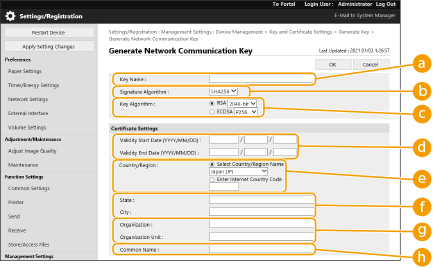
 [Key Name]
ป้อนอักขระตัวอักษรผสมตัวเลขสำหรับการตั้งชื่อคีย์ ตั้งชื่อที่หลังจากนั้นคุณจะหาเจอได้ง่ายในรายการ
 [Signature Algorithm]
เลือกอัลกอริทึมแฮชที่จะใช้สำหรับลายเซ็น อัลกอริทึมแฮชที่ใช้ได้จะแตกต่างกันไปขึ้นอยู่กับความยาวของคีย์ (ฟังก์ชันการจัดการ) ความยาวคีย์ 1,024 บิตขึ้นไปสามารถรองรับอัลกอริทึมแฮช SHA384 และ SHA512
 [Key Algorithm]
เลือก [RSA] หรือ [ECDSA] เป็นอัลกอริทึมการสร้างคีย์ หากคุณเลือก [RSA] ให้เลือกความยาวคีย์ และหากคุณเลือก [ECDSA] ให้เลือกประเภทคีย์ ซึ่งในทั้งสองกรณี ค่าที่สูงกว่าจะให้ความปลอดภัยมากกว่า แต่ความเร็วในการประมวลผลการสื่อสารจะลดลง
หากเลือก [SHA384] หรือ [SHA512] ไว้สำหรับ [Signature Algorithm] (อัลกอริทึ่มลายเซ็น) ความยาวคีย์จะไม่สามารถตั้งเป็น [512-bit] เมื่อเลือก [RSA] ไว้สำหรับ [Key Algorithm] (อัลกอริทึ่มคีย์)
 [Validity Start Date (YYYY/MM/DD)]/[Validity End Date (YYYY/MM/DD)]
ป้อนวันที่เริ่มต้นและวันที่สิ้นสุดของช่วงเวลาที่ใบรับรองมีผลบังคับใช้ แต่คุณไม่สามารถตั้งค่า [Validity End Date (YYYY/MM/DD)] (วันที่สิ้นสุดการมีผลบังคับใช้ (ปปปป/ดด/วว)) เป็นวันที่ก่อนวันที่ใน [Validity Start Date (YYYY/MM/DD)] (วันที่เริ่มการมีผลบังคับใช้ (ปปปป/ดด/วว))
 [Country/Region]
คลิกปุ่มตัวเลือก [เลือกประเทศ/ภูมิภาค] (เลือกประเทศ/ภูมิภาค) และเลือกประเทศ/ภูมิภาคจากรายการแบบเลื่อนลง นอกจากนี้ คุณยังสามารถคลิกปุ่มตัวเลือก [Enter Internet Country Code] (ป้อนรหัสอินเทอร์เน็ตของประเทศ) และป้อนรหัสประเทศ เช่น “US” สำหรับสหรัฐอเมริกา (United States)
 [State]/[City]
ระบุตำแหน่งที่ตั้งโดยป้อนอักขระที่เป็นตัวเลขและตัวอักษร ตามความจำเป็น
 [Organization]/[Organization Unit]
ระบุชื่อองค์กรโดยป้อนอักขระที่เป็นตัวเลขและตัวอักษร ตามความจำเป็น
 [Common Name]
ป้อนอักขระที่เป็นตัวเลขและตัวอักษรสำหรับชื่อทั่วไปของใบรับรองตามความจำเป็น โดย “ชื่อทั่วไป (Common Name)” มักใช้ตัวย่อว่า “CN”
7
คลิก [OK] (ตกลง)
การสร้างคีย์และใบรับรองอาจต้องใช้เวลาสักครู่
หลังจากสร้างคีย์และใบรับรองแล้ว ระบบจะลงทะเบียนคีย์และใบรับรองไปยังเครื่องโดยอัตโมัติ