การอัปเดตเฟิร์มแวร์
 | จะมีการเปิดตัวเฟิร์มแวร์ใหม่เป็นครั้งคราวเพื่อเพิ่มฟังก์ชันใหม่หรือแก้ไขปัญหาของฟังก์ชันที่มีอยู่ หากมีเฟิร์มแวร์ใหม่พร้อมให้บริการ ให้ทำตามขั้นตอนด้านล่างเพื่ออัปเดตบนเครื่อง ซึ่งคุณจำเป็นต้องมีสิทธิ์ของผู้ดูแลระบบเพื่ออัปเดตเฟิร์มแวร์ |
 |
อย่าดำเนินการต่อไปนี้ในขณะที่อัปเดตเฟิร์มแวร์ การทำเช่นนั้นอาจส่งผลให้เกิดข้อผิดพลาดที่ร้ายแรง ปิดแหล่งจ่ายไฟหลัก ถอดสายเคเบิล LAN ทำการสื่อสาร (เช่น การพิมพ์) กับเครื่องจากคอมพิวเตอร์ครื่องอื่นหรือแอปพลิเคชัน*1 กำหนดการตั้งค่าโหมดสลีปของคอมพิวเตอร์ของคุณ*2 *1 เมื่ออัปเดตเฟิร์มแวร์ในสภาพแวดล้อมเครือข่าย ตรวจสอบให้แน่ใจว่าผู้ใช้รายอื่นไม่ได้ดำเนินการ เช่น การพิมพ์ *2 เฟิร์มแวร์อาจไม่อัปเดตอย่างถูกต้อง หากคอมพิวเตอร์เข้าสู่โหมดสลีป |
 |
การเตรียมการเพื่ออัปเดตเฟิร์มแวร์ดาวน์โหลดเฟิร์มแวร์จากเว็บไซต์ Canon (https://global.canon/) สำรองข้อมูลเครื่องและการตั้งค่าในกรณีที่การอัปเดตเฟิร์มแวร์ดำเนินการอย่างไม่ถูกต้อง หมายเหตุเกี่ยวกับกระบวนการอัปเดตเครื่องรีสตาร์ทหลายครั้ง กระบวนการอัปเดตหยุดชะงักหากงานยังค้างอยู่ หน้าจอจะสลับหลายครั้งระหว่างกระบวนการอัปเดต อาจใช้เวลาสักครู่เพื่อสลับหน้าจอ แต่อย่าปิดเบราว์เซอร์จนกว่ากระบวนการอัปเดตจะเสร็จสมบูรณ์ |
การตรวจสอบเวอร์ชันของเฟิร์มแวร์
ตรวจสอบเวอร์ชันเฟิร์มแวร์ของเครื่องก่อนอัปเดตเฟิร์มแวร์และหลังอัปเดตเฟิร์มแวร์
1
เริ่มการทำงานของ UI ระยะไกล การเริ่มต้น UI ระยะไกล
2
คลิก [Status Monitor/Cancel] (การตรวจสอบสถานะ/ยกเลิก) บนหน้าพอร์ทัล หน้าจอ UI ระยะไกล
3
คลิก [Device Information] (ข้อมูลอุปกรณ์)  [Version Information] (ข้อมูลเวอร์ชัน) ตรวจสอบ [Controller] (ตัวควบคุม)
[Version Information] (ข้อมูลเวอร์ชัน) ตรวจสอบ [Controller] (ตัวควบคุม)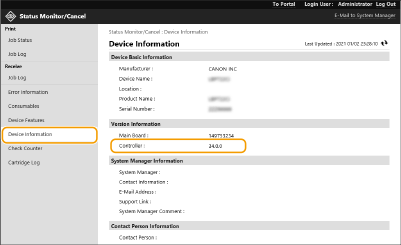
การอัปเดตเฟิร์มแวร์
1
เริ่มใช้งาน UI ระยะไกล การเริ่มต้น UI ระยะไกล
2
คลิก [Settings/Registration] (การตั้งค่า/การลงทะเบียน) บนหน้าพอร์ทัล หน้าจอ UI ระยะไกล
3
คลิก [License/Other] (ใบอนุญาต/อื่น ๆ) [Register/Update Software] (การลงทะเบียน/อัปเดตซอฟต์แวร์)
[Register/Update Software] (การลงทะเบียน/อัปเดตซอฟต์แวร์)4
คลิก [Manual Update] (ตกลง)
5
คลิก [Browse...] (เรียกดู) เลือกอัปเดตเฟิร์มแวร์ที่จะใช้ และคลิก [Update] (อัปเดต)
เมื่อข้อความ <The process has stopped because there are one or more unfinished jobs. Restart the device manually in order to start the process. The browser may be closed.> ปรากฏขึ้น ให้ปิดเครื่องและเปิดอีกครั้ง การปิด/การรีสตาร์ทเครื่อง
 |
การอัปเดตเฟิร์มแวร์จากหน้าจอหน้าแรกการอัปเดตเฟิร์มแวร์ยังสามารถดำเนินการได้จาก <อัพเดตเฟิร์มแวร์> บนหน้าจอ <Home> ตามแต่ละภูมิภาค ซึ่งคุณจำเป็นต้องมีสิทธิ์ของ Administrator สำหรับการดำเนินการนี้ |