
การนำเข้า/ส่งออกการตั้งค่าทั้งหมด
คุณสามารถส่งออกข้อมูลการตั้งค่าทั้งหมดจากเครื่องและบันทึกลงในคอมพิวเตอร์ จากนั้นจึงนำเข้าข้อมูลการตั้งค่าดังกล่าวเมื่อกำหนดการตั้งค่าบนเครื่องใหม่ เช่น เมื่อคุณซื้อเครื่องมาใช้แทนเครื่องเก่า หากคุณต้องการกำหนดการตั้งค่าเดียวกันบนเครื่องพิมพ์/เครื่องพิมพ์มัลติฟังก์ชันของ Canon* สองเครื่องขึ้นไป คุณสามารถส่งออกการตั้งค่าทั้งหมดจากเครื่องหนึ่งและนำเข้าทั้งหมดไปยังเครื่องอื่น ๆ ได้โดยไม่จำเป็นต้องกำหนดค่าแต่ละเครื่องแยกกัน หากต้องการดำเนินการเหล่านี้ ให้เข้าสู่ระบบ UI ระยะไกลด้วยสิทธิ์ของผู้ดูแลระบบ
* เฉพาะรุ่นที่รองรับการนำเข้า/ส่งออกการตั้งค่าทั้งหมด
การส่งออกการตั้งค่าทั้งหมด
1
เริ่มการทำงานของ UI ระยะไกล การเริ่มต้น UI ระยะไกล
2
คลิก [Settings/Registration] (การตั้งค่า/การลงทะเบียน) บนหน้าพอร์ทัล หน้าจอ UI ระยะไกล
3
คลิก [Data Management] (การจัดการข้อมูล)  [Export] (ส่งออก)
[Export] (ส่งออก)4
เลือกช่องทำเครื่องหมายสำหรับ [Select All] (เลือกทั้งหมด)

คุณสามารถส่งออกรายการเฉพาะได้ สำหรับข้อมูลเกี่ยวกับรายการการตั้งค่า/การลงทะเบียนที่สอดคล้องกับรายการของฟังก์ชันการส่งออกเป็นชุดของ UI ระยะไกล โปรดดูที่ ตารางการตั้งค่า/การลงทะเบียน
5
ป้อนรหัสผ่านใน [Encryption Password] (รหัสผ่านการเข้ารหัส) เลือกระดับการรักษาความปลอดภัยจาก [Security Level] (ระดับการรักษาความปลอดภัย) คลิก [Start Exporting] (เริ่มต้นการส่งออก) [OK] (ตกลง)
เลือกระดับการรักษาความปลอดภัยจาก [Security Level] (ระดับการรักษาความปลอดภัย) คลิก [Start Exporting] (เริ่มต้นการส่งออก) [OK] (ตกลง)จำเป็นต้องใช้รหัสผ่านใน [Encryption Password] (รหัสผ่านการเข้ารหัส) เมื่อนำเข้าข้อมูลการตั้งค่าที่ส่งออก ให้ใช้อักขระที่เป็นตัวเลขและตัวอักษร
สำหรับการยืนยัน ให้ป้อนรหัสผ่านอีกครั้งใน [Confirm] (ยืนยัน)
หากต้องการเข้ารหัสการตั้งค่าทั้งหมด ให้เลือก [Level 2] (ระดับ 2) ใน [Security Level] (ระดับการรักษาความปลอดภัย)
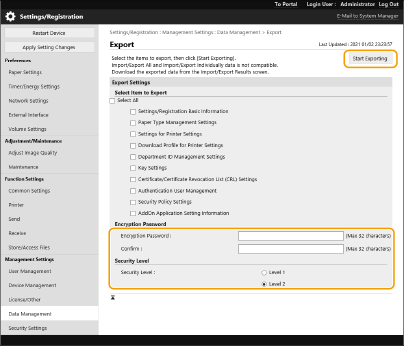

อาจต้องใช้เวลาสักครู่ในการเปลี่ยนหน้าจอ อย่าคลิก [Start Exporting] (เริ่มต้นการส่งออก) มากกว่าหนึ่งครั้ง
เมื่อนำเข้าข้อมูลการตั้งค่าไปยังรุ่นอื่นที่ไม่รองรับการตั้งค่าใน [Security Level] (ระดับการรักษาความปลอดภัย) ให้เลือก [Level 1] (ระดับ 1)
6
คลิก [Check Status] (ตกลง)
หากข้อความ [Cannot be used when exporting.] (ไม่สามารถใช้ได้เมื่อส่งออก) ปรากฏขึ้น อย่าใช้ UI ระยะไกลเพื่อดำเนินการ
7
คลิก [Start Downloading] (ตกลง)
8
ทำตามคำแนะนำบนหน้าจอเพื่อระบุตำแหน่งที่จะบันทึกข้อมูล
|
วิธีการส่งออกการตั้งค่าทั้งหมดโดยไม่ใช้คอมพิวเตอร์คุณสามารถส่งออกข้อมูลการตั้งค่าทั้งหมดไปยังสื่อบันทึกหน่วยความจำ เช่น อุปกรณ์หน่วยความจำ USB <ส่งออกไปยังหน่วยความจำ USB> |
การนำเข้าการตั้งค่าทั้งหมด
คุณสามารถนำเข้าข้อมูลการตั้งค่าทั้งหมดที่ส่งออกไปยังคอมพิวเตอร์ได้ เมื่อนำเข้า ระบบจะเขียนทับค่าของการตั้งค่าที่กำหนดไว้ก่อนหน้านี้ อย่างไรก็ตาม โปรดทราบว่าเครื่องบางรุ่นอาจไมสามารถนำเข้ารายการการตั้งค่าทั้งหมดได้ ตารางการตั้งค่า/การลงทะเบียน
 |
ตรวจสอบข้อมูลผู้จัดการระบบเมื่อนำเข้าการตั้งค่าการจัดการ ID แผนกไปยังเครื่องพิมพ์/เครื่องพิมพ์มัลติฟังก์ชันอื่นที่เปิดใช้งานการจัดการ ID แผนก ระบบจะเขียนทับข้อมูลผู้จัดการระบบ ซึ่งอาจป้องกันไม่ให้คุณเข้าสู่ระบบด้วย ID และ PIN ผู้จัดการระบบก่อนหน้านี้ ก่อนดำเนินการนี้โปรดตรวจสอบข้อมูลผู้จัดการระบบที่บันทึกไว้ในเครื่องที่ส่งออก |
|
เมื่อใช้งานการตั้งค่านโยบายความปลอดภัยการตั้งค่านโยบายการรักษาความปลอดภัยจะสามารถนำเข้าได้ เฉพาะกรณีที่รหัสผ่านการตั้งค่านโยบายการรักษาความปลอดภัยบนเครื่องที่ส่งออกตรงกับรหัสผ่านของเครื่องที่นำเข้า หรือไม่มีการกำหนดรหัสผ่านสำหรับเครื่องที่นำเข้าเท่านั้น หากไม่มีการกำหนดรหัสผ่านสำหรับเครื่องที่นำเข้า รหัสผ่านที่กำหนดค่าสำหรับเครื่องที่ส่งออกจะถูกกำหนดให้กับเครื่องที่นำเข้าโดยอัตโนมัติ |
1
เริ่มการทำงานของ UI ระยะไกล การเริ่มต้น UI ระยะไกล
2
คลิก [Settings/Registration] (การตั้งค่า/การลงทะเบียน) บนหน้าพอร์ทัล หน้าจอ UI ระยะไกล
3
คลิก [Data Management] (การจัดการข้อมูล) [Import] (นำเข้า)
[Import] (นำเข้า)4
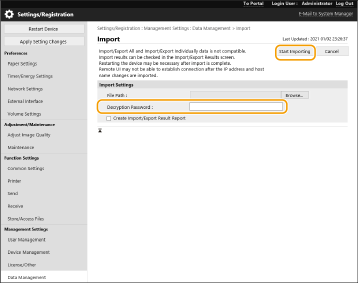
คลิก [Browse...] (เรียกดู) และระบุไฟล์ที่จะนำเข้า
5
ป้อนรหัสผ่านใน [Decryption Password] (รหัสผ่านการถอดรหัส) และคลิก [Start Importing] (เริ่มต้นการนำเข้า) [OK] (ตกลง)
[OK] (ตกลง)ใน [Decryption Password] (รหัสผ่านการถอดรหัส) ป้อนรหัสผ่านเดียวกับรหัสผ่านที่ป้อนเมื่อส่งออกข้อมูบการตั้งค่า
เลือกช่องทำเครื่องหมายสำหรับ [Create Import/Export Result Report] (สร้างรายงานผลการนำเข้า/ส่งออก) หากคุณต้องการส่งออกผลการนำเข้าในรูปแบบไฟล์ CSV
ระบบจะนำเข้าข้อมูลของไฟล์ที่เลือกลงในเครื่อง
6
คลิก [OK] (ตกลง) [Check Status] (ตรวจสอบสถานะ)
[Check Status] (ตรวจสอบสถานะ)อาจต้องรีสตาร์ทเครื่อง ทั้งนี้ขึ้นอยู่กับข้อมูลที่นำเข้า คลิก [Perform Restart] (ทำการรีสตาร์ท)
หากคุณเลือกช่องกาเครื่องหมายสำหรับ [Create Import/Export Result Report] (สร้างรายงานผลการนำเข้า/ส่งออก) ในขั้นตอนก่อนหน้านี้ ให้คลิก [Settings/Registration] (การตั้งค่า/การลงทะเบียน) [Data Management] (การจัดการข้อมูล) [Import/Export Results] (ผลการนำเข้า/ส่งออก) [Create Report] (สร้างรายงาน) เพื่อส่งออกผลการนำเข้า
[Data Management] (การจัดการข้อมูล) [Import/Export Results] (ผลการนำเข้า/ส่งออก) [Create Report] (สร้างรายงาน) เพื่อส่งออกผลการนำเข้า |
วิธีการนำเข้าการตั้งค่าทั้งหมดโดยไม่ใช้คอมพิวเตอร์คุณสามารถนำเข้าข้อมูลการตั้งค่าทั้งหมดจากสื่อบันทึกหน่วยความจำ เช่น อุปกรณ์หน่วยความจำ USB <นำเข้าจากหน่วยความจำ USB> ระบบจะบันทึกไฟล์รายงานหนึ่งรายการเท่านั้น ในครั้งถัดไปที่ดำเนินการนำเข้าเป็นชุดรายงานที่มีอยู่จะถูกลบออก รายงานจะถูกสร้างในภาษาต่อไปนี้ หากตั้งค่าภาษาสำหรับการแสดงผลของเครื่องเป็นภาษาญี่ปุ่นทันทีหลังจากขั้นตอนการนำเข้า: ภาษาญี่ปุ่น หากตั้งค่าภาษาสำหรับการแสดงผลของเครื่องเป็นภาษาอื่นที่ไม่ใช่ภาษาญี่ปุ่นทันทีหลังจากขั้นตอนการนำเข้า: ภาษาอังกฤษ |