การกำหนดค่าฟังก์ชันการรับรองความถูกต้อง
คุณสามารถกำหนดค่าวิธีการเข้าสู่ระบบของผู้ใช้ อุปกรณ์รับรองความถูกต้อง และฟังก์ชันการรับรองความถูกต้องอื่น ๆ ตามสภาพแวดล้อมระบบและความต้องการของคุณ
การกำหนดค่าวิธีการเข้าสู่ระบบของผู้ใช้และอุปกรณ์รับรองความถูกต้อง
ระบุวิธีการเข้าสู่ระบบของผู้ใช้ (วิธีการเข้าสู่ระบบ) และอุปกรณ์รับรองความถูกต้อง (อุปกรณ์รับรองความถูกต้อง) โปรดทราบว่าคุณต้องตั้งค่าอุปกรณ์รับรองความถูกต้องก่อนที่จะกำหนดการตั้งค่าด้านล่าง
1
เริ่มการทำงานของ UI ระยะไกล การเริ่มต้น UI ระยะไกล
2
คลิก [Settings/Registration] (การตั้งค่า/การลงทะเบียน) บนหน้าพอร์ทัล หน้าจอ UI ระยะไกล
3
คลิก [User Management]  [Authentication Management]
[Authentication Management]4
คลิก [Basic Settings] [Edit...]
[Edit...]5
กำหนดการตั้งค่าที่จำเป็น
เลือกวิธีการเข้าสู่ระบบที่คุณต้องการใช้และระบุการตั้งค่าโดยละเอียด เช่น การตั้งค่าอุปกรณ์รับรองความถูกต้อง
 การใช้การรับรองความถูกต้องด้วยแป้นพิมพ์
กำหนดการตั้งค่าด้านล่างเมื่อใช้การรับรองความถูกต้องด้วยแป้นพิมพ์
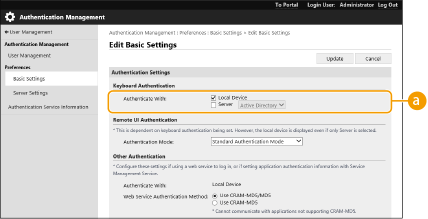
 [Authenticate With:] (ไลบรารีแอปพลิเคชัน)
เลือกอุปกรณ์รับรองความถูกต้องผู้ใช้
เลือกช่องทำเครื่องหมายสำหรับ [Local Device] (อุปกรณ์ภายใน) หากคุณ กำลังใช้งานฐานข้อมูลภายในเครื่องนี้เพื่อจัดการข้อมูลผู้ใช้
เมื่อใช้เซิร์ฟเวอร์การรับรองความถูกต้องภายนอก ให้เลือก [Server] (เซิร์ฟเวอร์) และระบุประเภทของเซิร์ฟเวอร์
การกำหนดการตั้งค่าโดยละเอียดสำหรับฟังก์ชันการรับรองความถูกต้อง
คุณสามารถกำหนดการตั้งค่าโดยละเอียดสำหรับฟังก์ชันการรับรองความถูกต้องส่วนบุคคลได้
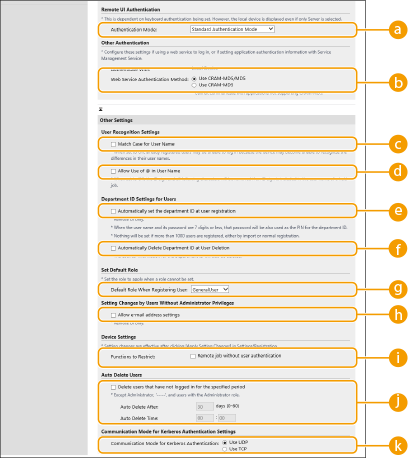
[Authentication Mode:] (ไลบรารีแอปพลิเคชัน)
เลือกโหมดการรับรองความถูกต้องที่จะใช้สำหรับการเข้าสู่ระบบ UI ระยะไกล เมื่อเลือก [Guest Authentication Mode] (โหมดการรับรองความถูกต้องผู้ใช้ชั่วคราว) ผู้ใช้ที่ไม่ได้ลงทะเบียนยังสามารถเข้าสู่ระบบได้โดยคลิก [Log In (Guest)] (เข้าสู่ระบบ (ผู้ใช้ชั่วคราว)) ให้เลือก [Administrator Authentication Mode] (โหมดการรับรองความถูกต้องผู้ดูแลระบบ) เพื่ออนุญาตให้ผู้ใช้ที่มีสิทธิ์ของผู้ดูแลระบบเท่านั้นที่สามารถเข้าสู่ระบบได้
 [Web Service Authentication Method:] (ไลบรารีแอปพลิเคชัน)
เลือกวิธีการรับรองความถูกต้องอุปกรณ์ภายในเพื่อใช้สำหรับการสื่อสารกับแอปพลิเคชันบริการบนเว็บ
 [Match Case for User Name] (ไลบรารีแอปพลิเคชัน)
หากตั้งค่าฟังก์ชันนี้ คุณสามารถตั้งค่าได้ว่าชื่อผู้ใช้จะต้องมีตัวอักษรพิมพ์ใหญ่/พิมพ์เล็กหรือไม่

ขอแนะนำให้ตั้งค่านี้ร่วมกับ [การตั้งค่าฟังก์ชัน] [Printer] (เครื่องพิมพ์) [Print] (พิมพ์) [Match Case for User Name] (กรณีที่ตรงกันสำหรับชื่อผู้ใช้)
[Printer] (เครื่องพิมพ์) [Print] (พิมพ์) [Match Case for User Name] (กรณีที่ตรงกันสำหรับชื่อผู้ใช้) [Allow Use of @ in User Name] (ไลบรารีแอปพลิเคชัน)
เลือกว่าจะอนุญาตให้ใช้สัญลักษณ์ “@” ในชื่อผู้ใช้หรือไม่
 [Automatically set the department ID at user registration] (ไลบรารีแอปพลิเคชัน)
เลือกช่องทำเครื่องหมายเพื่อจัดสรร ID แผนกโดยอัตโนมัติเมื่อคุณลงทะเบียน/แก้ไขผู้ใช้ผ่าน UI ระยะไกล ซึ่งระบบจะไม่จัดสรร ID แผนกใหม่หากมีการจัดสรร ID ดังกล่าวเรียบร้อยแล้ว การตั้งค่านี้สามารถระบุได้จาก UI ระยะไกลเท่านั้น
หากชื่อผู้ใช้ประกอบด้วยตัวเลขและมีเจ็ดหลักหรือน้อยกว่านั้น จะมีการกำหนดตัวเลขเดียวกันนี้ให้กับผู้ใช้รายเดียวกันในรูปแบบของ ID แผนก หากมีการลงทะเบียนรหัสผ่านของผู้ใช้รายเดียวกันเป็นตัวเลขที่มีความยาวเจ็ดหลักหรือน้อยกว่านั้น รหัสดังกล่าวจะถูกตั้งเป็น PIN สำหรับ ID แผนกนั้นด้วย
หากชื่อผู้ใช้และรหัสผ่านไม่ตรงตามเงื่อนไขข้างต้น ระบบจะกำหนด ID แผนกโดยอัตโนมัติซึ่งเริ่มจาก 0000001 และตั้งค่า 0 (ไม่มี) สำหรับ PIN
ในกรณีต่อไปนี้ ระบบจะไม่ลงทะเบียน ID แผนกโดยอัตโนมัติ
หากมีการลงทะเบียนผู้ใช้จากแผงควบคุมของเครื่อง
หากมีการลงทะเบียน ID แผนกครบ 1,000 รายการแล้ว
หากมีการลงทะเบียน ID แผนก 1,001 รายการขึ้นไปแล้ว
 [Automatically Delete Department ID at User Deletion] (ไลบรารีแอปพลิเคชัน)
หากเลือกกล่องกาเครื่องหมายนี้ เมื่อลบผู้ใช้ออก ระบบจะลบ ID แผนกที่กำหนดให้กับผู้ใช้รายนั้นโดยอัตโนมัติ ซึ่งจะลบข้อมูลการโต้แย้งที่กำหนดให้กับ ID แผนกที่เกี่ยวข้องออกด้วย หากมีการลงทะเบียนผู้ใช้หลายคนใน ID แผนก ระบบก็จะไม่ลบ ID แผนกโดยอัตโนมัติ
 [Default Role When Registering User:] (ไลบรารีแอปพลิเคชัน)
เลือกบทบาทที่จะใช้กับผู้ใช้ในสถานการณ์ต่าง ๆ เช่น เมื่อไม่มีการตั้งค่าสิทธิ์
 [Allow e-mail address settings] (ไลบรารีแอปพลิเคชัน)
เลือกช่องทำเครื่องหมายเพื่อเปิดใช้งานผู้ใช้ที่ไม่มีสิทธิ์ของผู้ดูแลระบบ เพื่อระบุที่อยู่อีเมลของผู้ใช้ดังกล่าวในบัญชีผู้ใช้ของพวกเขา
 [Functions to Restrict:] (ไลบรารีแอปพลิเคชัน)
เลือกช่องทำเครื่องหมายสำหรับฟังก์ชันที่ไม่สามารถใช้ได้เมื่อเปิดใช้งานการจัดการการรับรองความถูกต้องส่วนบุคคล
 [Delete users that have not logged in for the specified period] (ไลบรารีแอปพลิเคชัน)
เลือกช่องทำเครื่องหมายเพื่อลบผู้ใช้ที่ลงทะเบียนในอุปกรณ์ภายในที่ไม่ได้เข้าสู่ระบบเครื่องตามระยะเวลาที่กำหนด ตรวจสอบให้แน่ใจว่าคุณได้ระบุจำนวนวันก่อนการลบอัตโนมัติและเวลาที่ดำเนินการแล้ว
หากคุณตั้งค่า [Auto Delete After:] (ลบอัตโนมัติหลังจาก) เป็น [0] ระบบจะลบบัญชีทั้งหมดที่ไม่ใช่ผู้ดูแลระบบตามเวลาที่กำหนดไว้ใน [Auto Delete Time:] (เวลาลบอัตโนมัติ)
หากไม่สามารถลบบัญชีได้ตามเวลาที่กำหนดไว้เนื่องจากเครื่องปิดอยู่หรือเครื่องอยู่ในโหมดสลีปโดยสมบูรณ์ ระบบจะลบบัญชีในครั้งถัดไปที่เครื่องเริ่มทำงาน
หากผู้ใช้ยังไม่เคยเข้าสู่ระบบมาก่อน วันที่และเวลาที่ลงทะเบียนผู้ใช้จะแสดงเป็นเวลาที่ผู้ใช้เข้าสู่ระบบครั้งล่าสุด
 [Communication Mode for Kerberos Authentication:] (ไลบรารีแอปพลิเคชัน)
เลือกวิธีการสื่อสารที่ใช้สำหรับการรับรองความถูกต้อง Kerberos
6
คลิก [Update] (ตกลง)
7
เริ่มต้นเครื่องอีกครั้ง การเริ่มต้นเครื่องอีกครั้ง
 |
การนำเข้า/การส่งออกเป็นชุดคุณสามารถนำเข้า/ส่งออกการตั้งค่านี้กับรุ่นที่รองรับการนำเข้าการตั้งค่านี้แบบเป็นชุด การนำเข้า/ส่งออกข้อมูลการตั้งค่า การตั้งค่านี้รวมอยู่ใน [Settings/Registration Basic Information] (การตั้งค่า/ข้อมูลพื้นฐานการลงทะเบียน) เมื่อทำการส่งออกเป็นชุด การนำเข้า/ส่งออกการตั้งค่าทั้งหมด |