การพิมพ์โดยใช้ Microsoft Cloud Service (Universal Print)
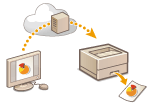 | Universal Print เป็นบริการที่ช่วยให้คุณสามารถพิมพ์เอกสารผ่านระบบคลาวด์ของ Microsoft ได้ ไดรเวอร์ Universal Print รวมอยู่ในคุณลักษณะมาตรฐานของ Windows 10 ดังนั้นจึงไม่จำเป็นต้องติดตั้งไดรเวอร์เครื่องพิมพ์สำหรับคอมพิวเตอร์แต่ละเครื่อง นอกจากนี้ยังช่วยลดความจำเป็นในการใช้เซิร์ฟเวอร์เครื่องพิมพ์ ด้วยเหตุนี้จึงช่วยลดต้นทุนและลดภาระงานของผู้ดูแลระบบเครือข่าย |
เงื่อนไขการใช้งาน
หากต้องการใช้ Universal Print ก่อนอื่นคุณต้องลงทะเบียนเป็นผู้ใช้บริการ Microsoft 365 และใช้ Azure Active Directory Service
 |
การพิมพ์โดยใช้ Microsoft Cloud Service (Universal Print) สำหรับการสื่อสารโดยใช้สายย่อย |
การตั้งค่าที่จำเป็น
การตั้งค่าผู้ดูแลระบบ ใช้ UI ระยะไกลเพื่อลงทะเบียนเครื่องนี้ใน Azure Active Directory การลงทะเบียนเครื่องนี้ใน Azure Active Directory |
การตั้งค่าผู้ใช้ กำหนดค่าคอมพิวเตอร์ของคุณเพื่อให้สามารถใช้ Universal Print ได้ การกำหนดค่าเครื่องพิมพ์ที่ลงทะเบียนไว้ใน Azure Active Directory บนคอมพิวเตอร์ |
|
เมื่อใช้เซิร์ฟเวอร์พร็อกซีหากต้องการใช้ Universal Print ผ่านเซิร์ฟเวอร์พร็อกซี คุณต้องกำหนดการตั้งค่าพร็อกซีบนคอมพิวเตอร์ของคุณด้วย |
การเชื่อมโยงผู้ใช้และงานพิมพ์ Universal Print
คุณสามารถเชื่อมโยงงาน Universal Print กับผู้ใช้ที่ได้รับการรับรองความถูกต้องผ่านการรับรองความถูกต้องผู้ใช้ คุณยังสามารถใช้ Universal Print ได้โดยไม่ต้องกำหนดการตั้งค่าเหล่านี้ การกำหนดการตั้งค่าผู้ใช้ Universal Print
การพิมพ์ด้วย Universal Print
ดูข้อมูลเกี่ยวกับการพิมพ์ด้วย Universal Print ที่เว็บไซต์ของ Microsoft
 |
ในระบบปฏิบัติการบางระบบ อาจเกิดข้อผิดพลาดในการพิมพ์หรือปัญหาเกี่ยวกับผลการพิมพ์ โปรดดูข้อมูลเกี่ยวกับความเข้ากันได้ของระบบปฏิบัติการของคุณที่ Universal Print Troubleshooting (การแก้ไขปัญหา Universal Print) บนเว็บไซต์ Microsoft |
การลงทะเบียนเครื่องนี้ใน Azure Active Directory
1
เริ่มการทำงานของ UI ระยะไกล การเริ่มต้น UI ระยะไกล
2
คลิก [Settings/Registration] (การตั้งค่า/การลงทะเบียน) บนหน้าพอร์ทัล หน้าจอ UI ระยะไกล
3
คลิก [Network Settings] (การตั้งค่าเครือข่าย)  [Settings for Universal Print] (การตั้งค่าสำหรับ Universal Print)
[Settings for Universal Print] (การตั้งค่าสำหรับ Universal Print)4
คลิก [Edit] (เริ่ม) สำหรับ [Basic Settings] (เครื่องมือการตั้งค่าฟังก์ชันการส่ง)
5
เลือกช่องทำเครื่องหมาย [Use Universal Print] (ใช้ Universal Print) และป้อนชื่อเครื่องพิมพ์ในช่อง [Printer Name] (ชื่อเครื่องพิมพ์)
หากต้องการตรวจสอบใบรับรองเซิร์ฟเวอร์ที่ส่งมาจากเซิร์ฟเวอร์ ให้เลือกช่องทำเครื่องหมาย [Verify Server Certificate] (ตรวจสอบใบรับรองเซิร์ฟเวอร์)
หากต้องการเพิ่ม CN (ชื่อทั่วไป) ไปยังรายการที่จะตรวจสอบ ให้เลือกช่องทำเครื่องหมาย [Add CN to Verification Items] (เพิ่ม CN ไปยังรายการการตรวจสอบ)
เปลี่ยนการตั้งค่า [Application ID] (ID แอปพลิเคชัน), [Azure Active Directory Authentication URL] (URL การรับรองความถูกต้อง Azure Active Directory) หรือ [Azure Active Directory Registration URL] (URL การลงทะเบียน Azure Active Directory) ตามสภาพแวดล้อมระบบคลาวด์ของคุณ
6
คลิก [OK] (ตกลง)
7
คลิก [Register] (ล้าง) ใน [Registration Status] (ล้างเมลบ็อกซ์)
8
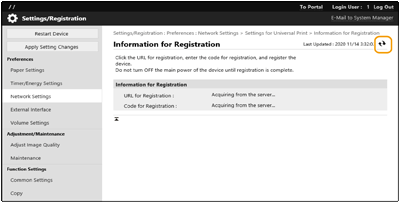
รอสักครู่ จากนั้นจึงคลิก 
9
คลิกลิงค์ URL ที่แสดงสำหรับ [URL for Registration] (URL สำหรับการลงทะเบียน)
10
ปฏิบัติตามคำแนะนำบนหน้าจอเพื่อลงทะเบียนเครื่อง
11
รอสักครู่ จากนั้นจึงคลิก ในหน้าจอ UI ระยะไกล
ในหน้าจอ UI ระยะไกลเมื่อลงทะเบียนเสร็จสมบูรณ์แล้ว สถานะ [Registered] (ลงทะเบียนแล้ว) จะปรากฏใน [Registration Status] (สถานะการลงทะเบียน)
12
ดูหน้าจอการจัดการ Universal Print ของ Azure Active Directory ในเว็บเบราว์เซอร์ของคุณ
13
เลือกเครื่องที่ลงทะเบียนไว้ และคลิก [Share Printer] (ใช้เครื่องพิมพ์ร่วมกัน)
หากต้องการเปลี่ยนชื่อที่แสดงบนคอมพิวเตอร์ ให้ป้อนชื่อใหม่ใน [ชื่อเครื่องพิมพ์ที่ใช้ร่วมกัน] (ชื่อสำหรับการใช้เครื่องพิมพ์ร่วมกัน) จากนั้นจึงคลิก [Share Printer] (ใช้เครื่องพิมพ์ร่วมกัน)
[Printer shared.] (ใช้เครื่องพิมพ์ร่วมกัน) จะปรากฏที่ด้านขวาบนของหน้าจอ
14
คลิก [สมาชิก] (สมาชิก) จากนั้นจึงคลิก [Add] (เพิ่ม)
15
เลือกสมาชิกและกลุ่มที่จะใช้เครื่องพิมพ์ที่ลงทะเบียนไว้จากรายการ
สมาชิกและกลุ่มที่เลือกจะสามารถใช้เครื่องพิมพ์ได้
หากต้องการลบเครื่องพิมพ์ที่ลงทะเบียนไว้
1
เริ่มการทำงานของ UI ระยะไกล การเริ่มต้น UI ระยะไกล
2
คลิก [Settings/Registration] (การตั้งค่า/การลงทะเบียน) บนหน้าพอร์ทัล หน้าจอ UI ระยะไกล
3
คลิก [Network Settings] (การตั้งค่าเครือข่าย) [Settings for Universal Print] (การตั้งค่าสำหรับ Universal Print)
[Settings for Universal Print] (การตั้งค่าสำหรับ Universal Print)4
คลิก [Registration Status] (เริ่ม) สำหรับ [Unregister] (เครื่องมือการตั้งค่าฟังก์ชันการส่ง)
5
คลิก [OK] (ตกลง)
6
ดูหน้าจอการจัดการอุปกรณ์ Azure Active Directory ในเว็บเบราว์เซอร์ของคุณ
7
เลือกรุ่นที่จะลบและคลิก [ลบ] (ลบ)
การกำหนดค่าเครื่องพิมพ์ที่ลงทะเบียนไว้ใน Azure Active Directory บนคอมพิวเตอร์
1
คลิก 
 [การตั้งค่า] [บัญชีผู้ใช้]
[การตั้งค่า] [บัญชีผู้ใช้]2
คลิก [เข้าถึงที่ทำงานหรือโรงเรียน] [เชื่อมต่อ].
[เชื่อมต่อ].3
ทำตามคำแนะนำบนหน้าจอเพื่อลงชื่อเข้าใช้บัญชี Microsoft 365 ของคุณ
4
คลิก [หน้าแรก] [อุปกรณ์].
[อุปกรณ์].5
คลิก [เครื่องพิมพ์และสแกนเนอร์] [เพิ่มเครื่องพิมพ์หรือสแกนเนอร์]
[เพิ่มเครื่องพิมพ์หรือสแกนเนอร์]6
เลือกเครื่องพิมพ์ที่ลงทะเบียนไว้จากรายการ