
การตั้งค่าเครือข่ายอื่น
ตั้งค่ารายการต่อไปนี้ตามสภาพแวดล้อมเครือข่ายของคุณ
การดำเนินการตั้งค่า SNTP
Simple Network Time Protocol (SNTP) ช่วยให้คุณปรับเวลาในนาฬิการะบบโดยใช้เซิร์ฟเวอร์เวลาบนเครือข่าย ถ้าคุณใช้ SNTP จะมีการตรวจสอบเซิร์ฟเวอร์เวลาตามรอบเวลาที่ระบุไว้ ดังนั้น เวลาจึงถูกต้องอยู่เสมอ เวลาจะถูกปรับตาม เวลามาตรฐานสากล หรือ Coordinated Universal Time (UTC) ดังนั้น ให้ระบุการตั้งค่าโซนเวลาก่อนจะกำหนดค่า SNTP (การตั้งค่าวันที่/เวลา) การตั้งค่า SNTP สามารถระบุได้ผ่าน UI ระยะไกล
|
SNTP ของเครื่องจะสนับสนุนเซิร์ฟเวอร์ทั้ง NTP (เวอร์ชัน 3) และ SNTP (เวอร์ชัน 3 และ 4) |
1
เริ่มการทำงานของ UI ระยะไกล การเริ่มต้น UI ระยะไกล
2
คลิก [Settings/Registration] (การตั้งค่า/การลงทะเบียน) บนหน้าพอร์ทัล หน้าจอ UI ระยะไกล
3
คลิก [Network Settings]  [SNTP Settings]
[SNTP Settings]4
เลือก [Use SNTP] (ใช้ SNTP) และระบุการตั้งค่าที่จำเป็น
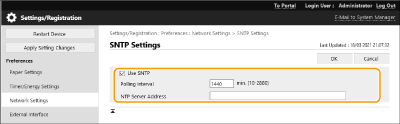
[Use SNTP] (ใช้ SNTP)
เลือกช่องทำเครื่องหมายเพื่อใช้ SNTP สำหรับการซิงโครไนซ์ หากคุณไม่ต้องการใช้ SNTP ให้ยกเลิกการเลือกช่องทำเครื่องหมาย
เลือกช่องทำเครื่องหมายเพื่อใช้ SNTP สำหรับการซิงโครไนซ์ หากคุณไม่ต้องการใช้ SNTP ให้ยกเลิกการเลือกช่องทำเครื่องหมาย
[Polling Interval] (ช่วงเวลาการโพลล์)
ระบุรอบเวลาระหว่างการซิงโครไนซ์หนึ่งและการซิงโครไนซ์ถัดไป
ระบุรอบเวลาระหว่างการซิงโครไนซ์หนึ่งและการซิงโครไนซ์ถัดไป
[NTP Server Address]
ป้อนที่อยู่ IP ของเซิร์ฟเวอร์ NTP หรือ SNTP หากมี DNS อยู่บนเครือข่าย คุณสามารถป้อนชื่อโฮสต์ (หรือ FQDN) เป็นอักขระตัวอักษรผสมตัวเลขแทนได้ (ตัวอย่าง: ntp.example.com)
ป้อนที่อยู่ IP ของเซิร์ฟเวอร์ NTP หรือ SNTP หากมี DNS อยู่บนเครือข่าย คุณสามารถป้อนชื่อโฮสต์ (หรือ FQDN) เป็นอักขระตัวอักษรผสมตัวเลขแทนได้ (ตัวอย่าง: ntp.example.com)
5
คลิก [OK] (ตกลง)
การตรวจสอบเครื่องจากระบบการจัดการอุปกรณ์
เมื่อใช้ซอฟต์แวร์การจัดการอุปกรณ์ของ Canon คุณสามารถรวบรวม/จัดการข้อมูลต่าง ๆ เช่น ข้อมูลการตั้งค่าและข้อมูลความล้มเหลวของอุปกรณ์บนเครือข่ายผ่านเซิร์ฟเวอร์ได้
1
เริ่มการทำงานของ UI ระยะไกล การเริ่มต้น UI ระยะไกล
2
คลิก [Settings/Registration] (การตั้งค่า/การลงทะเบียน) บนหน้าพอร์ทัล หน้าจอ UI ระยะไกล
3
คลิก [Network Settings] (การตั้งค่าเครือข่าย) [Multicast Discovery Settings] (การตั้งค่าการค้นพบมัลติคาสต์)
[Multicast Discovery Settings] (การตั้งค่าการค้นพบมัลติคาสต์)4
เลือก [Respond to Discovery] (การตอบสนองต่อการค้นพบ) และระบุการตั้งค่าที่จำเป็น
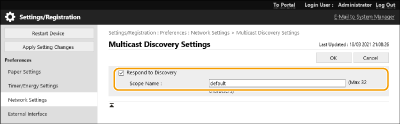
[Respond to Discovery] (ตอบสนองการค้นพบ)
เลือกช่องทำเครื่องหมายเพื่อตั้งค่าเครื่องให้ตอบสนองต่อแพคเก็ตการค้นพบแบบหลายผู้รับของซอฟต์แวร์การจัดการอุปกรณ์และเปิดใช้งานการตรวจสอบโดยซอฟต์แวร์การจัดการอุปกรณ์
เลือกช่องทำเครื่องหมายเพื่อตั้งค่าเครื่องให้ตอบสนองต่อแพคเก็ตการค้นพบแบบหลายผู้รับของซอฟต์แวร์การจัดการอุปกรณ์และเปิดใช้งานการตรวจสอบโดยซอฟต์แวร์การจัดการอุปกรณ์
[Scope Name] (ชื่อขอบเขต)
ในการรวมเครื่องในขอบเขตโดยเฉพาะ ให้ใส่อักขระตัวอักษรผสมตัวเลขสำหรับชื่อขอบเขต
ในการรวมเครื่องในขอบเขตโดยเฉพาะ ให้ใส่อักขระตัวอักษรผสมตัวเลขสำหรับชื่อขอบเขต
5
คลิก [OK] (ตกลง)
การระบุการตั้งค่าพอร์ตเฉพาะ
คุณสามารถระบุว่าจะกำหนดค่า/อ้างอิงข้อมูลโดยละเอียดของเครื่องจากไดรเวอร์ Canon หรือซอฟต์แวร์ยูทิลิตี้หรือไม่
1
เริ่มการทำงานของ UI ระยะไกล การเริ่มต้น UI ระยะไกล
2
คลิก [Settings/Registration] (การตั้งค่า/การลงทะเบียน) บนหน้าพอร์ทัล หน้าจอ UI ระยะไกล
3
คลิก [Network Settings] (การตั้งค่าเครือข่าย) [Dedicated Port Settings] (การตั้งค่าพอร์ตเฉพาะ)
[Dedicated Port Settings] (การตั้งค่าพอร์ตเฉพาะ)4
เลือก [Use Dedicated Port] (ใช้พอร์ตเฉพาะ) และกำหนดวิธีการรับรองความถูกต้อง
[Mode 1] (โหมด 1)
เลือกช่องทำเครื่องหมายเมื่อไม่สามารถเลือกโหมดการตั้งค่าการรับรองความถูกต้องในซอฟต์แวร์ที่กำลังใช้งานอยู่ได้ เช่น ไดรเวอร์หรือซอฟต์แวร์การจัดการอุปกรณ์
เลือกช่องทำเครื่องหมายเมื่อไม่สามารถเลือกโหมดการตั้งค่าการรับรองความถูกต้องในซอฟต์แวร์ที่กำลังใช้งานอยู่ได้ เช่น ไดรเวอร์หรือซอฟต์แวร์การจัดการอุปกรณ์
[Mode 2] (โหมด 2)
เลือกช่องทำเครื่องหมายเมื่อสามารถเลือกโหมดการตั้งค่าการรับรองความถูกต้องในซอฟต์แวร์ที่กำลังใช้งานอยู่ได้ เช่น ไดรเวอร์หรือซอฟต์แวร์การจัดการอุปกรณ์
เลือกช่องทำเครื่องหมายเมื่อสามารถเลือกโหมดการตั้งค่าการรับรองความถูกต้องในซอฟต์แวร์ที่กำลังใช้งานอยู่ได้ เช่น ไดรเวอร์หรือซอฟต์แวร์การจัดการอุปกรณ์
5
คลิก [OK] (ตกลง)
|
แอปพลิเคชันบางรายการที่ใช้พอร์ตเฉพาะอาจไม่สามารถใช้งานได้ หากยกเลิกการเลือก [Use Dedicated Port] (ใช้พอร์ตเฉพาะ) หากคุณเลือก [Mode 2] (โหมด 2) การสื่อสารโดยใช้พอร์ตเฉพาะจะใช้โหมดปลอดภัย ดังนั้นคุณอาจไม่สามารถเชื่อมต่อจากซอฟต์แวร์ได้ เช่น ไดรเวอร์หรือซอฟต์แวร์การจัดการอุปกรณ์ |