Tạo khóa và yêu cầu ký chứng chỉ (CSR)
Các chứng chỉ được tạo trên máy này không có chữ ký CA, điều này có thể gây ra lỗi giao tiếp với một số cơ chế giao tiếp ngang hàng. Để yêu cầu chứng chỉ có chữ ký CA, thì cần có dữ liệu yêu cầu ký chứng chỉ (CSR). Người dùng đăng nhập với quyền quản trị viên có thể tạo CSR.
Tạo khóa và CSR
Bạn có thể tạo khóa và CSR trên máy. Bạn cũng có thể hiển thị dữ liệu CSR trên màn hình và xuất nó dưới dạng tập tin.
1
Khởi động Remote UI. Khởi động Remote UI
2
Nhấp vào [Settings/Registration] (Cài đặt/Đăng ký) trên trang cổng thông tin. Màn hình Remote UI
3
Nhấp vào [Device Management] (Quản lý thiết bị)  [Key and Certificate Settings] (Cài đặt khóa và chứng chỉ).
[Key and Certificate Settings] (Cài đặt khóa và chứng chỉ).4
Nhấp vào [Generate Key] (Bắt đầu Xuất).
5
Nhấp vào [Key and Certificate Signing Request (CSR)] (Bắt đầu Xuất).
6
Cấu hình các mục cần thiết cho khóa và chứng chỉ.
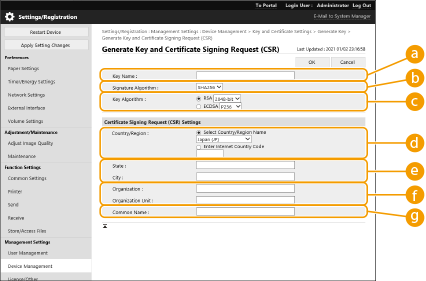
 [Key Name]
Nhập tên cho khóa. Sử dụng tên dễ tìm kiếm khi hiển thị trong danh sách.
 [Signature Algorithm]
Chọn thuật toán băm để sử dụng cho chữ ký.
 [Key Algorithm]
Chọn thuật toán khóa và chỉ định độ dài khóa nếu chọn [RSA], hoặc chỉ định loại khóa nếu chọn [ECDSA].
 [Country/Region]
Chọn mã quốc gia từ danh sách hoặc nhập trực tiếp.
 [State]/[City]
Nhập vị trí.
 [Organization]/[Organization Unit]
Nhập tên tổ chức.
 [Common Name]
Nhập địa chỉ IP hoặc FQDN.
Khi thực hiện in IPPS trong môi trường Windows, hãy đảm bảo nhập địa chỉ IP của máy.
Cần có máy chủ DNS để nhập FQDN của máy. Nhập địa chỉ IP nếu không sử dụng máy chủ DNS.
7
Nhấp vào [OK] (Bắt đầu Xuất).
Hiển thị dữ liệu CSR.
Nếu bạn muốn lưu dữ liệu CSR vào một tập tin, nhấp vào [Store in File] (Lưu trong tập tin) và chỉ định vị trí lưu.
|
Khóa đã tạo CSR được hiển thị trên màn hình danh sách khóa và chứng chỉ, nhưng bạn không thể sử dụng nó. Để sử dụng khóa này, bạn cần đăng ký chứng chỉ được cấp sau đó dựa trên CSR. Đăng ký Chứng chỉ cho khóa |
Đăng ký Chứng chỉ cho khóa
Bạn có thể đăng ký chứng chỉ mà đã được sử dụng và cấp dựa trên CSR.
1
Khởi động Remote UI. Khởi động Remote UI
2
Nhấp vào [Settings/Registration] (Cài đặt/Đăng ký) trên trang cổng thông tin. Màn hình Remote UI
3
Nhấp vào [Device Management] (Quản lý thiết bị) [Key and Certificate Settings] (Cài đặt khóa và chứng chỉ).
[Key and Certificate Settings] (Cài đặt khóa và chứng chỉ).4
Trong danh sách [Certificate] (Chứng chỉ), nhấp vào  cho chứng chỉ mà bạn muốn đăng ký.
cho chứng chỉ mà bạn muốn đăng ký.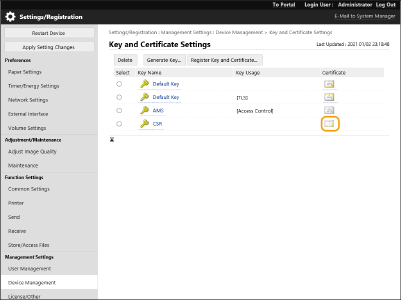
5
Nhấp vào [Register Certificate] (Bắt đầu Xuất).
6
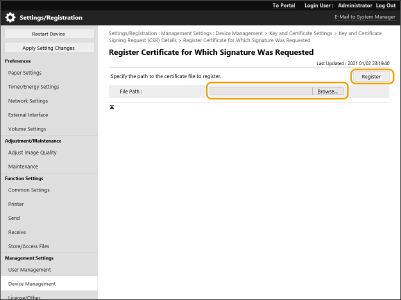
Đăng ký chứng chỉ.
Nhấp vào [Browse...] (Duyệt...), chỉ định tập tin (chứng chỉ) để đăng ký, và nhấp vào [Register] (Đăng ký).