
Quản lý nhật ký
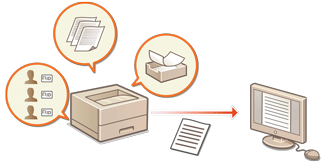
Bạn có thể sử dụng nhật ký để xem hoặc phân tích cách máy đang được sử dụng. Nhiều thông tin về mỗi hoạt động được ghi lại trong nhật ký, chẳng hạn như ngày/giờ hoạt động, tên người dùng, loại hoạt động, loại chức năng và kết quả hoạt động. Để biết thêm thông tin về các loại nhật ký, xem mục Các chức năng quản lý. Cần có quyền quản trị viên để quản lý nhật ký.
|
Nếu bật Bộ sưu tập nhật ký kiểm tra và xảy ra lỗi trong vùng bộ nhớ do chức năng này quản lý, thì quá trình khởi tạo sẽ tự động được thực hiện và sau đó màn hình lỗi sẽ xuất hiện. Nếu bạn có thể lấy được nhật ký kiểm tra từ trước khi lỗi xảy ra, nhấp vào [Download Audit Log] (Nhật ký kiểm tra tải xuống) để lấy nhật ký, rồi nhấp vào [OK]. Nếu bạn không thể lấy được nhật ký kiểm tra từ trước khi lỗi xảy ra, hãy nhấp vào [OK]. Khi quá trình khởi tạo hoàn tất, việc Thu thập nhật ký kiểm tra được tiếp tục và quá trình khởi tạo tự động được ghi lại trong nhật ký. |
Bắt đầu ghi nhật ký
Làm theo quy trình dưới đây để bắt đầu ghi nhật ký.
Khởi động Remote UI  [Settings/Registration] (Cài đặt/Đăng ký) [Device Management] (Quản lý thiết bị) [Export/Clear Audit Log] (Xuất/Xóa nhật ký kiểm tra) [Audit Log Information] (Thông tin nhật ký kiểm tra) Nhấp vào [Start] (Bắt đầu) cho [Audit Log Collection:] (Thu thập nhật ký kiểm tra)
[Settings/Registration] (Cài đặt/Đăng ký) [Device Management] (Quản lý thiết bị) [Export/Clear Audit Log] (Xuất/Xóa nhật ký kiểm tra) [Audit Log Information] (Thông tin nhật ký kiểm tra) Nhấp vào [Start] (Bắt đầu) cho [Audit Log Collection:] (Thu thập nhật ký kiểm tra) |
Nếu cài đặt Sử dụng năng lượng ở chế độ nghỉ thành [High] (Cao), thì sẽ không thu thập Nhật ký khi máy chuyển sang Chế độ nghỉ. Khi tạo nhật ký kết nối mạng hoặc nhật ký quản lý máy, nhấp vào [Device Management] (Quản lý thiết bị) [Save Audit Log] (Lưu nhật ký kiểm tra) và chọn hộp kiểm [Save Audit Log] (Lưu nhật ký kiểm tra) nhấp vào [OK] [Apply Setting Changes] (Áp dụng thay đổi cài đặt).Nếu máy bị TẮT trong khi đang thu thập nhật ký do mất điện, v.v., thì quá trình thu thập sẽ bắt đầu lại khi máy khởi động lại, từ lúc nhật ký đã được thu thập trước khi nguồn bị TẮT. Nếu bạn dừng thu thập nhật ký trong khi nhật ký đang được thu thập, thì nhật ký của khoảng thời gian dừng việc thu thập nhật ký sẽ không được thu thập khi bắt đầu thu thập nhật ký vào lần kế tiếp. |
Xuất Nhật ký dưới dạng tập tin
Có thể xuất và lưu nhiều nhật ký khác nhau vào máy tính dưới dạng tập tin CSV mà có thể mở bằng trình chỉnh sửa tập tin CSV hoặc trình soạn thảo văn bản.
|
Khi xuất nhật ký dưới dạng tập tin, hãy sử dụng giao thức TLS hoặc IPSec. Cấu hình cài đặt IPSec |
Khởi động Remote UI [Settings/Registration] (Cài đặt/Đăng ký) [Device Management] (Quản lý thiết bị) [Export/Clear Audit Log] (Xuất/xóa nhật ký kiểm tra) [Export Audit Logs] (Xuất nhật ký kiểm tra) [Export] (Xuất) Làm theo hướng dẫn trên màn hình để lưu tập tin
[Settings/Registration] (Cài đặt/Đăng ký) [Device Management] (Quản lý thiết bị) [Export/Clear Audit Log] (Xuất/xóa nhật ký kiểm tra) [Export Audit Logs] (Xuất nhật ký kiểm tra) [Export] (Xuất) Làm theo hướng dẫn trên màn hình để lưu tập tinNếu bạn muốn tự động xóa tất cả nhật ký sau khi chúng được xuất ra, hãy chọn hộp kiểm [Delete logs from device after export] (Xóa nhật ký khỏi thiết bị sau khi xuất) trước khi nhấp vào [Export] (Xuất). Sau đó nếu bạn nhấp vào [Cancel] (Hủy), thì việc xuất ra bị hủy và nhật ký bị xóa, ngay cả khi chúng chưa được xuất ra dưới dạng tập tin.
Việc thu thập nhật ký bị dừng lại trong khi đang thực hiện quá trình xuất.
Xóa nhật ký
Bạn có thể xóa tất cả nhật ký đã thu thập.
Khởi động Remote UI [Settings/Registration] (Cài đặt/Đăng ký) [Device Management] (Quản lý thiết bị) [Export/Clear Audit Log] (Xuất/Xóa nhật ký kiểm tra) [Delete Audit Logs] (Xóa nhật ký kiểm tra) [Delete] (Xóa) [Yes] (Có)
[Settings/Registration] (Cài đặt/Đăng ký) [Device Management] (Quản lý thiết bị) [Export/Clear Audit Log] (Xuất/Xóa nhật ký kiểm tra) [Delete Audit Logs] (Xóa nhật ký kiểm tra) [Delete] (Xóa) [Yes] (Có)Gửi nhật ký qua giao thức Syslog
Có thể gửi thông tin Syslog đến hệ thống SIEM (thông tin bảo mật/quản lý sự kiện). Việc liên kết với hệ thống SIEM cho phép các thông tin khác nhau được phân tích từ thông tin cảnh báo thời gian thực được quản lý tập trung.
1
Khởi động Remote UI. Khởi động Remote UI
2
Nhấp vào [Settings/Registration] (Cài đặt/Đăng ký) trên trang cổng thông tin. Màn hình Remote UI
3
Nhấp vào [Device Management] (Quản lý thiết bị) [Export/Clear Audit Log] (Xuất/Xóa nhật ký kiểm tra) [Syslog Settings] (Cài đặt Syslog).
[Export/Clear Audit Log] (Xuất/Xóa nhật ký kiểm tra) [Syslog Settings] (Cài đặt Syslog).4
Chọn [Use Syslog Send] (Sử dụng gửi Syslog), và chỉ định các cài đặt cần thiết.
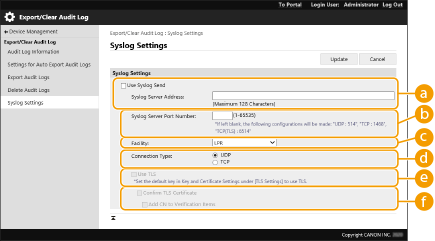
 [Syslog Server Address:]
Chỉ định địa chỉ của máy chủ Syslog để kết nối. Nhập thông tin cần thiết, chẳng hạn như địa chỉ IP và tên máy chủ, tùy theo môi trường của bạn.
 [Syslog Server Port Number:]
Nhập số cổng được máy chủ Syslog sử dụng cho giao tiếp Syslog. Nếu để trống, thì sử dụng số cổng được xác định trong RFC (UDP: 514, TCP: 1468, TCP (TLS): 6514).
 [Facility:]
Chỉ định loại thông báo nhật ký để gửi. Chọn một trong những loại thông báo sau đây: [Local0] đến [Local7], [Log Alert] (Cảnh báo nhật ký), [Log Audit] (Kiểm tra nhật ký), [Security Messages] (Thông báo bảo mật), hoặc [LPR] được xác định trong RFC.
 [Connection Type:]
Chỉ định kiểu giao tiếp ([UDP]/[TCP]).
 [Use TLS]
Chọn mục này để sử dụng TLS để mã hóa thông tin giao tiếp với máy chủ Syslog.

Khi chọn [TCP] trong [Connection Type:] (Kiểu kết nối), bạn có thể cài đặt để sử dụng TLS.
 [Confirm TLS Certificate]/[Add CN to Verification Items]
Cài đặt có xác minh chứng chỉ máy chủ TLS được gửi khi kết nối hay không và CN (Tên chung) của nó.
5
Nhấp vào [Update] (Bắt đầu Xuất).
|
Độ trễ thời gian ngắn xảy ra sau khi lỗi đối với một số nhật ký kiểm tra, vì quá trình truyền Syslog được thực hiện sau khi thăm dò cứ mỗi 30 giây. Các RFC được hỗ trợ là 5424 (định dạng Syslog), 5425 (TLS) và 5426 (UDP). |