
Nhập/Xuất tất cả cài đặt
Bạn có thể xuất tất cả dữ liệu cài đặt từ máy và lưu nó vào máy tính, sau đó nhập dữ liệu đó khi cấu hình cài đặt trên máy mới, chẳng hạn như khi bạn mua thiết bị thay thế. Nếu bạn muốn cấu hình các cài đặt giống nhau cho hai máy in/máy in đa chức năng Canon trở lên *, bạn có thể chỉ cần xuất tất cả các cài đặt từ một máy và nhập tất cả chúng sang các máy khác, không cần cấu hình từng máy riêng biệt. Để thực hiện hoạt động này, đăng nhập vào Remote UI bằng quyền Quản trị viên.
* Chỉ những kiểu máy hỗ trợ nhập/xuất tất cả các cài đặt
Xuất tất cả cài đặt
1
Khởi động Remote UI. Khởi động Remote UI
2
Nhấp vào [Settings/Registration] (Cài đặt/Đăng ký) trên trang cổng thông tin. Màn hình Remote UI
3
Nhấp vào [Data Management] (Quản lý dữ liệu)  [Export] (Xuất).
[Export] (Xuất).4
Chọn hộp kiểm [Select All] (Chọn tất cả).

Cũng có thể xuất các mục cụ thể. Để biết thông tin về các mục Cài đặt/Đăng ký tương ứng với các mục của chức năng xuất hàng loạt của Remote UI, xem mục Bảng cài đặt/Đăng ký.
5
Nhập mật khẩu trong [Encryption Password] (Mật khẩu mã hóa) chọn cấp độ bảo mật từ [Security Level] (Mức bảo mật) nhấp vào [Start Exporting] (Bắt đầu xuất) [OK].
chọn cấp độ bảo mật từ [Security Level] (Mức bảo mật) nhấp vào [Start Exporting] (Bắt đầu xuất) [OK].Sẽ cần mật khẩu trong [Encryption Password] (Mật khẩu mã hóa) khi nhập dữ liệu cài đặt đã xuất. Sử dụng các ký tự chữ và số.
Để xác nhận, hãy nhập lại mật khẩu trong [Confirm] (Xác nhận).
Để mã hóa tất cả dữ liệu cài đặt, chọn [Level 2] (Mức 2) trong [Security Level] (Mức bảo mật).
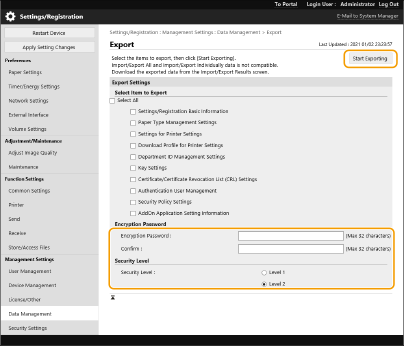

Có thể mất một chút thời gian để màn hình thay đổi. Không bấm liên tục vào [Start Exporting] (Bắt đầu xuất).
Khi nhập dữ liệu cài đặt sang một kiểu máy khác không hỗ trợ cài đặt trong [Security Level] (Mức bảo mật), chọn [Level 1] (Mức 1).
6
Nhấp vào [Check Status] (Bắt đầu Xuất).
Nếu hiển thị thông báo [Cannot be used when exporting.] (Không thể sử dụng khi xuất), không sử dụng Remote UI để thực hiện hoạt động.
7
Nhấp vào [Start Downloading] (Bắt đầu Xuất).
8
Làm theo hướng dẫn trên màn hình để chỉ định nơi lưu dữ liệu.
|
Để xuất tất cả dữ liệu cài đặt mà không cần sử dụng máy tínhBạn có thể xuất tất cả dữ liệu cài đặt sang phương tiện bộ nhớ như thiết bị bộ nhớ USB. <Xuất sang Bộ Nhớ USB> |
Nhập tất cả cài đặt
Bạn có thể nhập tất cả dữ liệu cài đặt đã được xuất sang máy tính. Khi nhập, các giá trị cài đặt đã cấu hình trước đó sẽ bị ghi đè. Tuy nhiên, lưu ý rằng một số kiểu máy có thể không nhập được tất cả các mục cài đặt. Bảng cài đặt/Đăng ký
 |
Kiểm tra thông tin Quản trị hệ thốngKhi nhập cài đặt Quản lý Mã phòng ban sang một máy in/máy in đa chức năng khác có bật chức năng Quản lý Mã phòng ban, thì thông tin Quản lý hệ thống sẽ bị ghi đè, điều này có thể ngăn bạn đăng nhập bằng Mã người quản lý hệ thống và Mã PIN trước đó. Trước khi thực hiện thao tác này, hãy đảm bảo rằng thông tin Quản lý hệ thống đã được lưu trên máy xuất. |
|
Khi áp dụng cài đặt chính sách bảo mậtCài đặt chính sách bảo mật chỉ có thể được nhập nếu mật khẩu cài đặt chính sách bảo mật của máy xuất phù hợp với mật khẩu trên máy nhập, hoặc nếu không có mật khẩu đã được thiết lập cho máy nhập. Nếu không có mật khẩu đã được thiết lập cho máy nhập, thì mật khẩu được cấu hình cho máy xuất tự động được thiết lập cho máy nhập. |
1
Khởi động Remote UI. Khởi động Remote UI
2
Nhấp vào [Settings/Registration] (Cài đặt/Đăng ký) trên trang cổng thông tin. Màn hình Remote UI
3
Nhấp vào [Data Management] (Quản lý dữ liệu) [Import] (Nhập).
[Import] (Nhập).4
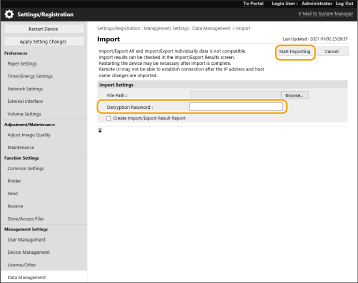
Nhấp vào [Browse...] (Duyệt) và chỉ định tập tin để nhập.
5
Nhập mật khẩu trong [Decryption Password] (Mật khẩu giải mã), và nhấp vào [Start Importing] (Bắt đầu nhập) [OK].
[OK].Trong mục [Decryption Password] (Mật khẩu giải mã), nhập mật khẩu giống như mật khẩu đã được nhập khi xuất dữ liệu cài đặt.
Chọn hộp kiểm [Create Import/Export Result Report] (Tạo báo cáo kết quả xuất/nhập) nếu bạn muốn xuất kết quả nhập dưới dạng tập tin CSV.
Dữ liệu của tập tin đã chọn được nhập vào máy.
6
Nhấp vào [OK] [Check Status] (Kiểm tra trạng thái).
[Check Status] (Kiểm tra trạng thái).Có thể cần phải khởi động lại máy, tùy thuộc vào dữ liệu đã nhập. Nhấp vào [Perform Restart] (Thực hiện khởi động lại).
Nếu bạn chọn hộp kiểm [Create Import/Export Result Report] (Tạo báo cáo kết quả nhập/xuất) trong bước trước đó, hãy nhấp vào [Settings/Registration] (Cài đặt/Đăng ký) [Data Management] (Quản lý dữ liệu) [Import/Export Results] (Kết quả nhập/xuất) [Create Report] (Tạo báo cáo) để xuất ra kết quả nhập.
[Data Management] (Quản lý dữ liệu) [Import/Export Results] (Kết quả nhập/xuất) [Create Report] (Tạo báo cáo) để xuất ra kết quả nhập. |
Để nhập tất cả dữ liệu cài đặt mà không cần sử dụng máy tínhBạn có thể nhập tất cả dữ liệu cài đặt từ phương tiện bộ nhớ như thiết bị bộ nhớ USB. <Nhập từ Bộ Nhớ USB> Chỉ có một tập tin báo cáo được lưu. Trong lần nhập hàng loạt tiếp theo, tập tin báo cáo hiện tại sẽ bị xóa. Báo cáo được tạo bằng ngôn ngữ sau đây. Nếu cài đặt ngôn ngữ hiển thị của máy thành tiếng Nhật ngay sau quá trình nhập: tiếng Nhật Nếu ngôn ngữ hiển thị của máy được cài đặt thành ngôn ngữ khác không phải tiếng Nhật ngay sau quá trình nhập: tiếng Anh |