Cấu hình chức năng xác thực
Bạn có thể cấu hình phương thức đăng nhập của người dùng, thiết bị xác thực và các chức năng xác thực khác dựa trên môi trường hệ thống và nhu cầu của bạn.
Cấu hình Phương thức đăng nhập người dùng và Thiết bị xác thực
Chỉ định phương thức đăng nhập của người dùng (Phương pháp đăng nhập) và thiết bị xác thực (Thiết bị xác thực). Lưu ý rằng các thiết bị xác thực cần được thiết lập trước khi cấu hình các cài đặt bên dưới.
1
Khởi động Remote UI. Khởi động Remote UI
2
Nhấp vào [Settings/Registration] (Cài đặt/Đăng ký) trên trang cổng thông tin. Màn hình Remote UI
3
Nhấp vào [User Management]  [Authentication Management].
[Authentication Management].4
Nhấp vào [Basic Settings] [Edit...].
[Edit...].5
Chỉ định các cài đặt yêu cầu.
Chọn các phương thức đăng nhập mà bạn muốn sử dụng và chỉ định các cài đặt chi tiết như cài đặt thiết bị xác thực.
 Sử dụng xác thực bàn phím
Cấu hình cài đặt bên dưới khi sử dụng xác thực bàn phím.
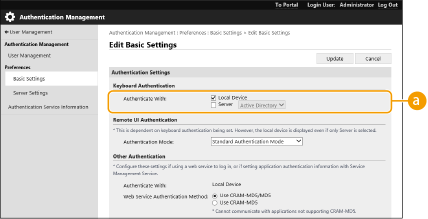
 [Authenticate With:] (Thư Viện Ứng Dụng)
Chọn thiết bị xác thực người dùng.
Chọn hộp kiểm [Local Device] (Thiết bị cục bộ) nếu bạn đang sử dụng cơ sở dữ liệu bên trong máy này để quản lý thông tin người dùng.
Khi sử dụng máy chủ xác thực bên ngoài, hãy chọn [Server] (Máy chủ) và chỉ định loại máy chủ.
Cấu hình cài đặt chi tiết cho các chức năng xác thực
Bạn có thể cấu hình cài đặt chi tiết cho các chức năng xác thực cá nhân.
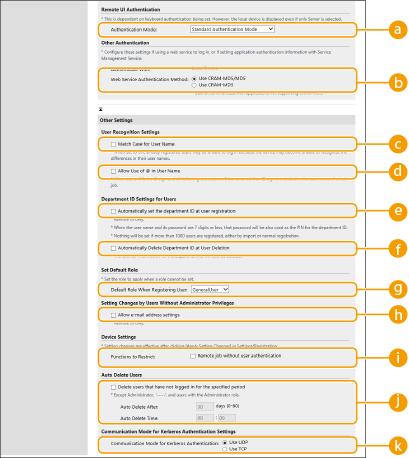
[Authentication Mode:] (Thư Viện Ứng Dụng)
Chọn chế độ xác thực để sử dụng cho đăng nhập Remote UI. Khi chọn [Guest Authentication Mode] (Chế độ xác thực khách), thì người dùng chưa đăng ký cũng có thể đăng nhập bằng cách nhấp vào [Log In (Guest)] (Đăng nhập (Khách)). Chọn [Administrator Authentication Mode] (Chế độ xác thực quản trị viên) để chỉ cho phép người dùng có quyền Quản trị đăng nhập.
 [Web Service Authentication Method:] (Thư Viện Ứng Dụng)
Chọn phương pháp xác thực thiết bị nội bộ để sử dụng cho việc giao tiếp với các ứng dụng dịch vụ Web.
 [Match Case for User Name] (Thư Viện Ứng Dụng)
Nếu cài đặt chức năng này, thì bạn có thể cài đặt có phân biệt chữ hoa chữ thường tên người dùng hay không.

Chúng tôi khuyến nghị cài đặt chức năng này cùng với [Cài Đặt Chức Năng] [Printer] (Máy in) [Print] (In) [Match Case for User Name] (Trường hợp khớp tên người dùng)
[Printer] (Máy in) [Print] (In) [Match Case for User Name] (Trường hợp khớp tên người dùng) [Allow Use of @ in User Name] (Thư Viện Ứng Dụng)
Chọn có cho phép sử dụng “@” trong tên người dùng hay không.
 [Automatically set the department ID at user registration] (Thư Viện Ứng Dụng)
Chọn hộp kiểm để tự động phân bổ Mã phòng ban khi bạn đăng ký/chỉnh sửa người dùng qua Remote UI. Mã phòng ban mới sẽ không được cấp nếu đã cấp một mã. Chỉ có thể chỉ định cài đặt này từ Remote UI.
Nếu tên người dùng bao gồm các số và có bảy chữ số trở xuống, thì số đó được gán cho người dùng này làm Mã phòng ban. Nếu mật khẩu của cùng một người dùng được đăng ký là một số có bảy chữ số trở xuống, thì mật khẩu đó cũng được cài đặt làm mã PIN cho Mã phòng ban đó.
Nếu tên người dùng và mật khẩu không đáp ứng được các điều kiện trên, thì Mã phòng ban sẽ tự động được gán bắt đầu từ 0000001 và 0 (không) được đặt cho mã PIN.
Trong các trường hợp sau đây, Mã phòng ban không được tự động đăng ký.
Nếu đăng ký người dùng từ bảng điều khiển của máy
Nếu 1.000 Mã phòng ban đã được đăng ký
Nếu trên 1.001 người dùng đã đăng ký
 [Automatically Delete Department ID at User Deletion] (Thư Viện Ứng Dụng)
Nếu chọn hộp kiểm này, khi xóa người dùng, thì Mã phòng ban được gán cho người dùng sẽ tự động bị xóa. Thông tin bộ đếm được gán cho Mã phòng ban tương ứng cũng bị xóa. Nếu nhiều người dùng được đăng ký cho Mã phòng ban, thì nó không tự động bị xóa.
 [Default Role When Registering User:] (Thư Viện Ứng Dụng)
Chọn vai trò để áp dụng cho người dùng trong các tình huống chẳng hạn như khi không cài đặt quyền nào.
 [Allow e-mail address settings] (Thư Viện Ứng Dụng)
Chọn hộp kiểm để cho phép người dùng không có quyền Quản trị chỉ định địa chỉ e-mail của riêng họ trong tài khoản người dùng của họ.
 [Functions to Restrict:] (Thư Viện Ứng Dụng)
Chọn hộp kiểm cho các chức năng không thể sử dụng khi bật chức năng quản lý xác thực cá nhân.
 [Delete users that have not logged in for the specified period] (Thư Viện Ứng Dụng)
Chọn hộp kiểm để xóa những người dùng đã đăng ký trong thiết bị nội bộ, những người chưa đăng nhập vào máy trong một khoảng thời gian nhất định. Đảm bảo cũng chỉ định số ngày trước khi tự động xóa và thời gian thực hiện việc này.
Nếu bạn cài đặt [Auto Delete After:] (Tự động xóa sau) thành [0], thì tất cả tài khoản không phải là quản trị viên sẽ bị xóa vào thời điểm được cài đặt trong [Auto Delete Time:] (Tự động xóa thời gian).
Nếu không thể xóa các tài khoản tại thời điểm đã chỉ định vì máy đã TẮT hoặc hoàn toàn ở chế độ nghỉ, thì các tài khoản sẽ bị xóa vào lần sau khi máy khởi động.
Nếu người dùng chưa bao giờ đăng nhập trước đó, thì ngày và giờ mà người dùng đã đăng ký được hiển thị là thời gian người dùng đăng nhập lần cuối.
 [Communication Mode for Kerberos Authentication:] (Thư Viện Ứng Dụng)
Chọn phương thức giao tiếp được sử dụng để xác thực Kerberos.
6
Nhấp vào [Update] (Bắt đầu Xuất).
7
Khởi động lại máy. Khởi động lại máy
 |
Nhập hàng loạt/xuất hàng loạtCó thể nhập/xuất cài đặt này với các mẫu máy hỗ trợ nhập hàng loạt cài đặt này. Nhập/Xuất Dữ Liệu Cài Đặt Cài đặt này có trong [Settings/Registration Basic Information] (Cài đặt/Đăng ký thông tin cơ bản) khi xuất hàng loạt. Nhập/Xuất tất cả cài đặt |