Nhập/Xuất dữ liệu người dùng
Bạn có thể lưu thông tin người dùng đã lưu trong máy vào máy tính (xuất), cũng như tải thông tin người dùng từ các máy khác vào máy bạn đang sử dụng (nhập). Tính năng này rất hữu ích khi bạn muốn đăng ký nhiều người dùng cùng một lúc.
 |
Để biết thông tin về cách chỉnh sửa tập tin CSV để nhập, xem mục Thêm và chỉnh sửa thông tin người dùng trong tập tin CSV. Nếu bản sao của dữ liệu tồn tại trong tập tin CSV để nhập, thì phiên bản của dữ liệu đã được đọc trước sẽ được ưu tiên và đăng ký. Bạn nên xuất dữ liệu người dùng đã đăng ký/chỉnh sửa để tạo bản sao lưu. |
Xuất dữ liệu người dùng
1
Khởi động Remote UI. Khởi động Remote UI
2
Nhấp vào [Settings/Registration] (Cài đặt/Đăng ký) trên trang cổng thông tin. Màn hình Remote UI
3
Nhấp vào [User Management] (Quản lý người dùng)  [Authentication Management] (Quản lý xác thực).
[Authentication Management] (Quản lý xác thực).4
Nhấp vào [Export] (Bắt đầu Xuất).
5
Chọn định dạng tập tin và nhấp vào [Start Export] (Bắt đầu xuất).
Xuất ra thông tin người dùng được tạo ở định dạng tập tin mà có thể được sử dụng với ứng dụng Xác thực người dùng. Phần mở rộng tập tin là “csv.”
6
Làm theo hướng dẫn trên màn hình để chỉ định vị trí lưu tập tin.
Lưu tập tin csv.
Nhập dữ liệu người dùng theo cách thủ công
Bạn có thể chỉ định thủ công dữ liệu để nhập và cập nhật thông tin người dùng.
1
Khởi động Remote UI. Khởi động Remote UI
2
Nhấp vào [Settings/Registration] (Cài đặt/Đăng ký) trên trang cổng thông tin. Màn hình Remote UI
3
Nhấp vào [User Management] (Quản lý người dùng) [Authentication Management] (Quản lý xác thực).
[Authentication Management] (Quản lý xác thực).4
Nhấp vào [Import] (Nhập) [Manual Import Settings...] (Cài đặt nhập thủ công)
[Manual Import Settings...] (Cài đặt nhập thủ công)5
Chỉ định các cài đặt yêu cầu.
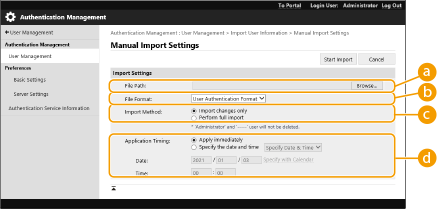
 [File Path:]
Chỉ định đường dẫn của tập tin để nhập.
 [File Format:]
Chọn định dạng tập tin để nhập.
<User Authentication Format>:
Nhập thông tin người dùng được tạo ở định dạng tập tin mà có thể được sử dụng với ứng dụng Xác thực người dùng. Phần mở rộng của tập tin là “csv.”
 [Import Method:]
Chọn chỉ nhập dữ liệu người dùng hoặc tất cả dữ liệu người dùng đã cập nhật hoặc đã thêm.

Nếu bạn chọn [Perform full import] (Thực hiện nhập toàn bộ) và người dùng có cùng tên người dùng đã được đăng ký, thì thông tin người dùng sẽ bị ghi đè.
Khi nhập thông tin của một người dùng truy cập vào Hộp Cao Cấp với SMB, chỉ định giá trị thích hợp trong cột “password”. Nếu bạn xuất dữ liệu từ máy này và nhập vào máy khác mà không thực hiện thao tác trên, thì quá trình xác thực có thể không thành công. (Giá trị là “********” khi xuất.)
Khi thực hiện quá trình nhập hoàn chỉnh, mọi người dùng không được liệt kê trong các tập tin đã nhập sẽ bị xóa khỏi máy. Tuy nhiên, mục “-----” và “Administrator”, được đăng ký theo mặc định, sẽ vẫn còn ngay cả khi chúng không được liệt kê trong các tập tin đã nhập.
 [Application Timing:]
Chọn [Apply immediately] (Áp dụng ngay lập tức) hoặc [Specify the date and time] (Chỉ định ngày và giờ). Nếu bạn chọn [Specify the date and time] (Chỉ định ngày và giờ), chỉ nhập ngày và thời gian hoặc thời gian mong muốn.
Nếu không phản ánh thông tin người dùng vào thời gian đã chỉ định do máy bị TẮT hoặc hoàn toàn ở Chế độ nghỉ, thì thông tin sẽ được phản ánh khi máy phục hồi.
6
Nhấp vào [Start Import] (Bắt đầu nhập)
Nếu Mã phòng ban (dept_id) và mã PIN (dept_pin) được ghi trong tập tin CSV đã nhập, thì sẽ hiển thị [Check Unregistered Department ID] (Kiểm tra Mã phòng ban chưa đăng ký) sau khi hoàn thành nhập. Thực hiện đăng ký Mã phòng ban.