In tài liệu được giữ trong máy
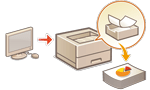 | Bạn có thể giữ tạm thời dữ liệu in trong máy và in từ bảng điều khiển khi cần thiết. Bạn cũng có thể cài đặt máy luôn giữ dữ liệu in. Có thể sử dụng chức năng in an toàn ngay cả khi tắt cài đặt Giữ lệnh in bắt buộc. |
 |
Lên đến 200 người dùng có thể sử dụng chế độ này. Nếu tài liệu được chia sẻ với nhiều người được giữ lại trong máy, thì chỉ người dùng gửi lệnh in mới được tính. Bạn có thể lưu đến 2.000 lệnh in. Ít nhất 1 GB được đảm bảo để lưu các tài liệu được giữ lại. Kích thước tối đa của tài liệu giữ lại mà có thể được lưu là 2 GB. Các tài liệu giữ lại trong máy được lưu ngay cả khi máy đã TẮT. Lưu ý rằng tài liệu sẽ tự động bị xóa sau một khoảng thời gian nhất định trôi qua. Vui lòng tham khảo ý kiến người quản trị của bạn về khoảng thời gian này. |
Cài đặt giữ lệnh in bắt buộc
1
Khởi động Remote UI. Khởi động Remote UI
2
Nhấp vào [Settings/Registration] (Cài đặt/Đăng ký) trên trang cổng thông tin. Màn hình Remote UI
3
Nhấp vào [Printer]  [Print].
[Print].4
Chọn [Force Hold] (Buộc giữ).
5
Cấu hình các cài đặt khác nếu cần.
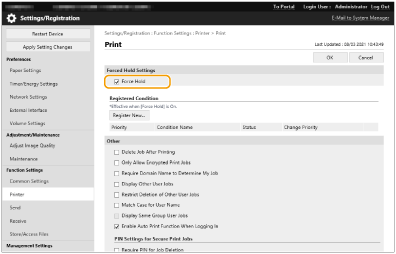
Không thể chọn [Enable Auto Print Function When Logging In] (Bật chức năng in tự động khi đăng nhập) nếu chọn [Only Allow Encrypted Print Jobs] (Chỉ cho phép các lệnh in được mã hóa).
6
Nhấp vào [OK] (Bắt đầu Xuất).
7
Chọn <In> trên màn hình <Home>. Màn hình <Home>
8
Chọn <Loại Công Việc> và <Trạng Thái In> trên màn hình <Chuyển Đổi DSách CViệc>.
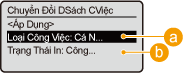
 <Cá Nhân>/<Chung>
<Cá Nhân>: Hiển thị các tài liệu được gửi bởi người dùng đã đăng nhập.
<Chung>: Hiển thị các tài liệu được giữ dựa trên các điều kiện cụ thể theo cài đặt giữ lệnh in bắt buộc. Tất cả người dùng có thể hiển thị/in các tài liệu này.
 <Công Việc Sẽ In>/<Công Việc Đã In>
Khi chọn một tài liệu chưa được in, hãy xác nhận rằng <Công Việc Sẽ In> được chọn.
9
Chọn <Áp Dụng>.
10
Trên màn hình <Chọn Công Việc>, chọn tài liệu nhấn  .
.
nhấn .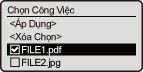
Nếu không chọn một tài liệu, thì hiển thị <Chọn Tất Cả>, cho phép bạn chọn tất cả các tài liệu trong danh sách tài liệu. Khi các tài liệu được chọn, thì hiển thị <Xóa Chọn> cho phép bạn hủy toàn bộ lựa chọn.
11
Chọn <Áp Dụng>
12
Chọn <Bắt Đầu In>.
Bắt đầu in.

Để hủy in, hãy chọn lệnh in để hủy trong <Công Việc Đã In>, và chọn <Xóa Công Việc>. Bạn cũng có thể nhấn  (Dừng) trên bảng điều khiển và chọn lệnh in để hủy từ <Công Việc In>.
(Dừng) trên bảng điều khiển và chọn lệnh in để hủy từ <Công Việc In>.Tự động in các lệnh in được giữ bắt buộc khi đăng nhập
Khi chọn [Enable Auto Print Function When Logging In] (Cho phép chức năng in tự động khi đăng nhập) trong Remote UI, thì có thể tự động in các lệnh in khi người dùng đăng nhập.
|
Các lệnh in sau đây không được in tự động ngay cả khi bật cài đặt này. Các lệnh in <Cá Nhân> của người dùng khác và các lệnh in <Chung> Các lệnh in đã in Các lệnh in an toàn được mã hóa |
 |
Khi nhiều lệnh được giữ, chúng sẽ được in theo thứ tự hiển thị của <Ngày>. Có thể in tối đa 100 lệnh in chỉ với một thao tác đăng nhập. |
In an toàn hơn với tính năng in an toàn được mã hóa
Bằng cách sử dụng tính năng in bảo mật được mã hóa, bạn có thể gửi dữ liệu in được mã hóa đến máy từ máy tính của bạn. Điều này cho phép bạn giảm nguy cơ rò rỉ thông tin khi gửi dữ liệu được in và in an toàn hơn. Đặc biệt sử dụng tính năng này khi in các tài liệu có tính bảo mật cao.
|
Để in tài liệu được mã hóa, bạn phải nhập mật khẩu. Mật khẩu phải giống với mật khẩu bạn cài đặt trên trình điều khiển máy in. Để biết thông tin về các mục cài đặt, hãy xem phần “Trợ giúp” bằng cách nhấp vào [Trợ giúp] trên màn hình cài đặt trình điều khiển máy in (chỉ dành cho Windows). Không thể sử dụng tính năng In an toàn được mã hóa với Mac OS. Để sử dụng tính năng in an toàn được mã hóa, hãy hiển thị thư mục máy in nhấp chuột phải vào biểu tượng của máy chọn [Thuộc tính Máy in] xem mục [Trợ giúp] trên thẻ [Encrypted-P]. Để biết thông tin về cách hiển thị thư mục máy in, xem mục Hiển thị thư mục máy in. |