In bằng Microsoft Cloud Service (In chung)
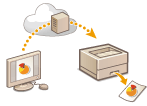 | In chung là một dịch vụ cho phép bạn in tài liệu qua đám mây Microsoft. Trình điều khiển In chung được bao gồm như một tính năng chuẩn trong Windows 10, vì vậy không cần cài đặt trình điều khiển máy in cho mỗi máy tính. Điều này cũng loại bỏ nhu cầu về máy chủ máy in, do đó cho phép giảm chi phí và giảm khối lượng công việc cho người quản trị mạng. |
Điều kiện sử dụng
Để sử dụng chức năng In chung, trước tiên bạn phải đăng ký là người dùng dịch vụ Microsoft 365 và sử dụng Azure Active Directory Service.
 |
In bằng Microsoft Cloud Service (In chung) Để giao tiếp bằng cách sử dụng đường phụ |
Cài đặt bắt buộc
Cài đặt quản trị viên Sử dụng Remote UI để đăng ký máy này trong Azure Active Directory. Đăng ký máy này trong Azure Active Directory |
Cài đặt người dùng Cấu hình máy tính của bạn để có thể sử dụng chức năng In chung. Cấu hình máy in đã đăng ký trong Azure Active Directory trên máy tính |
|
Khi sử dụng máy chủ proxyĐể sử dụng chức năng In chung qua máy chủ proxy, bạn cũng phải cấu hình cài đặt proxy trên máy tính của mình. |
Liên kết người dùng và lệnh in chung
Bạn có thể liên kết các lệnh In chung với người dùng được xác thực thông qua ứng dụng Xác thực người dùng. Bạn vẫn có thể sử dụng chức năng In chung mà không cần cấu hình cài đặt này. Cấu hình Cài đặt người dùng in chung
In với chức năng In chung
Xem trang web của Microsoft để biết thông tin về cách in bằng chức năng In chung.
 |
Trong một số hệ điều hành, có thể xảy ra lỗi in hoặc sự cố với kết quả in. Xem phần Khắc phục sự cố in chung trên trang web của Microsoft để biết thông tin về khả năng tương thích của hệ điều hành của bạn. |
Đăng ký máy này trong Azure Active Directory
1
Khởi động Remote UI. Khởi động Remote UI
2
Nhấp vào [Settings/Registration] (Cài đặt/Đăng ký) trên trang cổng thông tin. Màn hình Remote UI
3
Nhấp vào [Network Settings] (Cài đặt mạng)  [Settings for Universal Print] (Cài đặt để in chung).
[Settings for Universal Print] (Cài đặt để in chung).4
Bấm [Edit] (Bắt Đầu) cho [Basic Settings] (Công Cụ Cài Đặt Chức Năng Gửi).
5
Chọn hộp kiểm [Use Universal Print] (Sử dụng in chung) và nhập tên máy tin trong trường [Printer Name] (Tên máy in).
Để xác minh chứng chỉ máy chủ được gửi từ máy chủ, hãy chọn hộp kiểm [Verify Server Certificate] (Xác nhận chứng chỉ máy chủ).
Để thêm CN (Tên chung) vào các mục cần xác minh, hãy chọn hộp kiểm [Add CN to Verification Items] (Tên CN cho mục xác nhận).
Thay đổi cài đặt [Application ID] (ID ứng dụng), [Azure Active Directory Authentication URL] (URL xác thực thư mục Azure Active) hoặc [Azure Active Directory Registration URL] (URL đăng ký thư mục Azure Active) theo môi trường đám mây của bạn.
6
Nhấp vào [OK] (Bắt đầu Xuất).
7
Bấm [Register] (Xóa) trong [Registration Status] (Xoá Hộp Thư).
8
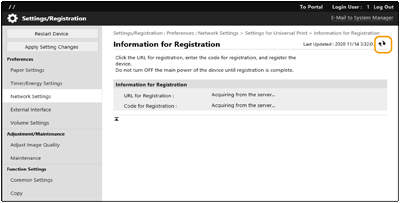
Chờ một vài giây, sau đó nhấp vào  .
.
.
9
Nhấp vào liên kết URL được hiển thị cho [URL for Registration] (URL cho Đăng ký).
10
Làm theo hướng dẫn trên màn hình để đăng ký máy in.
11
Chờ một vài phút, sau đó nhấp vào trong màn hình Remote UI.
trong màn hình Remote UI.Khi hoàn tất đăng ký, [Registered] (Đã đăng ký) xuất hiện trong [Registration Status] (Trạng thái đăng ký).
12
Xem màn hình quản lý chức năng In chung của Azure Active Directory trong trình duyệt web của bạn.
13
Chọn máy đã đăng ký và nhấp vào [Share Printer] (Chia sẻ máy in).
Để thay đổi tên hiển thị trên máy tính, hãy nhập tên mới vào [Tên Chia sẻ Máy in] (Tên chia sẻ máy in), và sau đó nhấp vào [Share Printer] (Máy in chia sẻ).
[Printer shared.] (Máy in đã chia sẻ) xuất hiện ở phía trên cùng bên phải của màn hình.
14
Nhấp vào [Thành viên] (Thành viên), và sau đó nhấp vào [Add] (Thêm).
15
Chọn các thành viên và nhóm sẽ sử dụng máy in đã đăng ký từ danh sách.
Các thành viên và nhóm được chọn sẽ có thể sử dụng máy in.
Xóa một máy in đã đăng ký
1
Khởi động Remote UI. Khởi động Remote UI
2
Nhấp vào [Settings/Registration] (Cài đặt/Đăng ký) trên trang cổng thông tin. Màn hình Remote UI
3
Nhấp vào [Network Settings] (Cài đặt mạng) [Settings for Universal Print] (Cài đặt để in chung).
[Settings for Universal Print] (Cài đặt để in chung).4
Bấm [Registration Status] (Bắt Đầu) cho [Unregister] (Công Cụ Cài Đặt Chức Năng Gửi).
5
Nhấp vào [OK] (Bắt đầu Xuất).
6
Xem màn hình quản lý thiết bị Azure Active Directory trong trình duyệt web của bạn.
7
Chọn mẫu máy cần xóa và nhấp vào [Xóa] (Xóa).
Cấu hình máy in đã đăng ký trong Azure Active Directory trên máy tính
1
Nhấp vào 
 [Thiết đặt] [Tài khoản].
[Thiết đặt] [Tài khoản].2
Nhấp vào [Truy nhập mạng cơ quan hoặc trường học] [Kết nối].
[Kết nối].3
Làm theo hướng dẫn trên màn hình để đăng nhập vào tài khoản Microsoft 365 của bạn.
4
Nhấp vào [Nhà] [Thiết bị].
[Thiết bị].5
Nhấp vào [Máy in và máy quét] [Thêm máy in hoặc máy quét].
[Thêm máy in hoặc máy quét].6
Chọn một máy in đã đăng ký từ danh sách.