Forbedre sikkerheten for elektroniske filer
 | Digitale filer er sårbare når det gjelder sikkerhet, fordi de lett kan åpnes eller tukles med, uten spor. Når du skanner viktige dokumenter, kan du treffe egnede tiltak, som å kryptere dataene og legge til en enhetssignatur for å øke sikkerheten. |
 |
Kryptering og enhetssignatur er kun tilgjengelig for PDF-filer. Både kryptering og enhetssignatur kan brukes samtidig. |
Kryptere en PDF-fil
Du kan kryptere og sende/lagre en PDF-fil ved å angi et passord når du skanner dokumenter. Passordinnstillingene er med på å redusere risikoen for at PDF-filen skal kunne åpnes eller redigeres av andre.
1
Velg <Skann> på Hjem-skjermen. Hjem-skjermen
Når påloggingsskjermbildet vises, taster du inn brukernavnet og passordet og setter opp godkjenningsserveren. Logge inn til Autorisert sending
2
Velg <USB-minne>, <E-post> eller <Fil>på skjermbildet Grunnleggende funksjoner for skanning. Skjermbildet Grunnleggende funksjoner for skanning
Hvis du velger <USB-minne>, fortsetter du til trinn 4.
3
Angi en mottaker og angi skanneinnstillingene som nødvendig. Grunnleggende operasjoner for skanning av dokumenter
4
Gå videre til <Angi PDF-detaljer>.
 Lagre data på en USB-minneenhet
Velg <Filformat>  <Angi PDF-detaljer>.
<Angi PDF-detaljer>.Sende e-post / lagre data til en delt mappe eller FTP-server
Velg <Filformat> i kategorien <Send innstillinger> <Angi PDF-detaljer>.
<Angi PDF-detaljer>.5
Velg typen PDF-format.
Du kan angi om du vil aktivere kryptering for hvert PDF-format.
6
Velg <Kryptering>.
7
Velg krypteringsnivå.
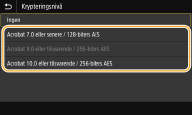
<Acrobat 7.0 eller senere/128-biters AES>
Krypter filen i 128-bitersmiljøet, som kan åpnes med Adobe Acrobat 7.0 eller nyere.
<Acrobat 10.0 eller tilsvarende/256-biters AES>
Krypter filen i 256-bitersmiljøet, som kan åpnes med Adobe Acrobat 10.0 eller nyere.

<Acrobat 10.0 eller tilsvarende/256-biters AES> kan endres til <Acrobat 9.0 eller tilsvarende/256-biters AES> med en annen, kompatibel versjon. <256-bit AES-innst. (kr. PDF)>
8
Skriv inn krypteringspassordet og velg <Bruk>.
Informasjon om hvordan du legger inn tekst, se Skrive inn tekst.
9
Skriv inn det samme passordet og velg <Bruk>.
10
Velg <Bruk>.
Legge til enhetssignatur
Konverter det skannede dokumentet til en PDF-fil med enhetssignatur. Enhetssignaturen har samme formål som å forsegle eller signere et dokument, det kan brukes til å sjekke hvor filen ble opprettet og om dokumentet er tuklet med eller forfalsket etter at signaturen ble påført. For å tildele enhetssignatur til en PDF-fil, må du generere nøkkel og sertifikat for signaturen på forhånd. Generere en enhetssignaturnøkkel
1
Velg <Skann> på Hjem-skjermen. Hjem-skjermen
Når påloggingsskjermbildet vises, taster du inn brukernavnet og passordet og setter opp godkjenningsserveren. Logge inn til Autorisert sending
2
Velg <USB-minne>, <E-post> eller <Fil>på skjermbildet Grunnleggende funksjoner for skanning. Skjermbildet Grunnleggende funksjoner for skanning
Hvis du velger <USB-minne>, fortsetter du til trinn 4.
3
Angi en mottaker og angi skanneinnstillingene som nødvendig. Grunnleggende operasjoner for skanning av dokumenter
4
Gå videre til <Angi PDF-detaljer>.
Lagre data på en USB-minneenhet
Velg <Filformat> <Angi PDF-detaljer>.
<Angi PDF-detaljer>.Sende e-post / lagre data til en delt mappe eller FTP-server
Velg <Filformat> i kategorien <Send innstillinger> <Angi PDF-detaljer>.
<Angi PDF-detaljer>.5
Velg typen PDF-format.
Du kan angi om du vil aktivere kryptering for hvert PDF-format.
6
Velg <Digitale signaturer>.
7
Velg <Øverst venstre>.
8
Velg <Bruk>.