
Login på maskinen
Hvis administration af afdelings-id'er er aktiveret, eller systemadministrator-id'er er aktiveret, skal du logge på, inden du bruger maskinen. Du skal også logge på, hvis brug af fax- og scanningsfunktioner er begrænset.
Login til administration af Afdelings-id'er
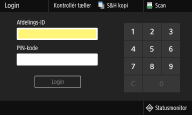
Når loginskærmen vises, skal du bruge proceduren herunder for at indtaste Afdelings-id'et og pinkoden.
|
Hvis <Indsæt kortet.> vises, skal du se under Copy Card Reader-F. |
1
Indtast id.
1 | Vælg <Afdelings-ID> eller <Systemadministrator-ID>. |
2 | Indtast id. Hvis der ikke er registreret en pinkode, skal du fortsætte til trin 3. |
2
Indtast pinkoden.
1 | Vælg <PIN-kode>. |
2 | Indtast pinkoden. |
3
Vælg <Login>.
Loginskærmen ændres til skærmbilledet Hjem.
Når du er færdig med at bruge maskinen, skal du vælge <Log ud> for at få vist loginskærmen.
Sådan logger du på Autoriseret afsendelse
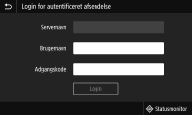
Hvis indstillingen til godkendelse af afsendelsesfunktionen (LDAP-servergodkendelse) aktiveres, vises loginskærmen for Autoriseret afsendelse, når fax- eller scanningsfunktionen bruges.
1
Indtast dit brugernavn.
1 | Vælg <Brugernavn>. |
2 | Indtast dit brugernavn. Se, hvordan du indtaster tekst, under Indtastning af tekst. |
2
Indtast adgangskoden.
1 | Vælg <Adgangskode>. |
2 | Indtast adgangskoden. |
3
Vælg <Servernavn>, og vælg serveren til din godkendelse.
Vælg den LDAP-server, hvor dit brugernavn og din adgangskode er registreret.
4
Vælg <Login>.
Loginskærmen skifter til skærmen Hjem for fax- eller scanningsfunktion.
Når du er færdig med at bruge maskinen, skal du vælge <Log ud> for at få vist loginskærmen.

Hvis skærmbilledet <Vælg type af log af> vises
Hvis du er logget ind med både Autoriseret afsendelse og Administration af Afdelings-ID, vises der en dialogboks, hvor du kan vælge de emner, som du ønsker at logge ud af. Hvis du ønsker at logge ud af Autoriseret afsendelse (fax-eller scannefunktion), mens du forbliver logget ind med Administration af Afdelings-ID, skal du vælge <Log af godkendt afsendelse> I andre tilfælde skal du vælge <Log af alle godkendte funktioner>.