
Afsendelse af pc-faxer
|
Når <Tillad afsend. fra faxdriver> er indstillet til <Fra> på maskinen, kan du ikke sende faxer fra computere. Begrænsning af faxafsendelse fra en computer Du skal aktivere administration af afdelings-id i den faxdriver, du bruger, hvis administration af afdelings-id er aktiveret på maskinen. Klik på [Hjælp] på skærmen for faxdriveren for at få flere oplysninger. Indstilling af administration af afdelings-id |
1
Åbn et dokument i et program, og vis dialogboksen for udskrivning.
Hvordan dialogboksen for udskrivning vises, er forskelligt fra program til program. Du kan få flere oplysninger i betjeningsvejledningen for det program, du bruger.
2
Vælg faxdriveren for denne maskine, og klik på [Udskriv].
3
Angiv destinationen.
 Angivelse af kun én destination
1 | Klik på fanen [Angiv destination]. |
2 | Indstil kommunikationstilstanden og faxnummeret (eller URI). 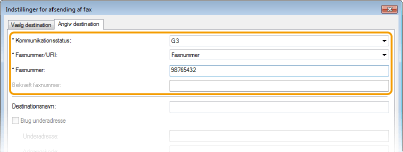 |
Sådan angives flere destinationer samtidig
1 | Klik på fanen [Vælg destination]. |
2 | Klik på [Tilføj destination]. |
3 | Indstil kommunikationstilstanden og faxnummeret (eller URI), og klik på [OK]. 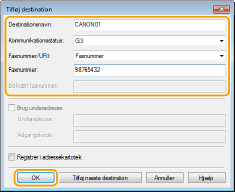 |
4 | Gentag trin 2 og 3 for at tilføje samtidige destinationer. Du kan også tilføje en destination ved at klikke på [Tilføj næste destination] i trin 3. |
Hvis du er nødt til at angive et nummer for at ringe til en linje uden for, skal du vælge [Detaljerede indstillinger]  [Add Outside Dialing Prefix to G3/G4/IP Fax Number] og angive nummeret i [Præfiks for eksterne opkald]. Det angivne nummer føjes til begyndelsen af faxnummeret, når maskinen ringer op.
[Add Outside Dialing Prefix to G3/G4/IP Fax Number] og angive nummeret i [Præfiks for eksterne opkald]. Det angivne nummer føjes til begyndelsen af faxnummeret, når maskinen ringer op.Sådan gør du det nemmere at angive destinationer ved hjælp af adressebogen.
Ved at vælge [Gem oplysninger om og billeder af sendte faxer] kan du gemme logfiler til afsendelse af dokumenter og kontrollere detaljerede oplysninger om et sendt dokument sammen med dets billede, herunder destinationer og antal sider. Klik på [Hjælp] på skærmen for printerdriveren for at få flere oplysninger.

Når feltet [Bekræft faxnummer] eller [Bekræft URI] er aktivt, skal du også angive det relevante nummer i feltet. Indstillingen for, om det indtastede nummer skal bekræftes, kan ændres på skærmen faxdriver. Klik på [Hjælp] for at få flere oplysninger om skærmen for faxdriver.
4
Klik på [Send] for at sende dokumentet.