
Grundlæggende Windows-handlinger
|
Betjeningen kan være forskellig afhængigt at den computer, du bruger. |
Visning af printermappen
Windows Vista
[Start] vælg [Kontrolpanel] [Printer].
[Start]
vælg [Kontrolpanel] [Printer].Windows 7/Server 2008 R2
[Start] vælg [Enheder og printere].
[Start]
vælg [Enheder og printere].Windows 8/Server 2012
Højreklik i det nederste venstre hjørne på skærmen vælg [Kontrolpanel] [Vis enheder og printere].
Højreklik i det nederste venstre hjørne på skærmen
vælg [Kontrolpanel] [Vis enheder og printere].Windows 8.1/Server 2012 R2
Højreklik på [Start] vælg [Kontrolpanel] [Vis enheder og printere].
Højreklik på [Start]
vælg [Kontrolpanel] [Vis enheder og printere].Windows 10
[ ] vælg [Windows System] [Kontrolpanel] [Hardware og lyd] [Enheder og printere].
[
] vælg [Windows System] [Kontrolpanel] [Hardware og lyd] [Enheder og printere].Windows Server 2008
[Start] vælg [Control Panel] dobbeltklik på [Printers].
[Start]
vælg [Control Panel] dobbeltklik på [Printers].Windows Server 2016
Højreklik på [] vælg [Control Panel] [Hardware] [Devices and Printers].
Højreklik på [
] vælg [Control Panel] [Hardware] [Devices and Printers].Aktivering af [Netværksregistrering]
Aktivér [Netværksregistrering] for at få vist computerne på dit netværk.
Windows Vista
[Start] vælg [Kontrolpanel] [Vis netværksstatus og -opgaver] vælg [Slå netværksregistrering til] under [Netværksregistrering].
[Start]
vælg [Kontrolpanel] [Vis netværksstatus og -opgaver] vælg [Slå netværksregistrering til] under [Netværksregistrering].Windows 7/Server 2008 R2
[Start] vælg [Kontrolpanel] [Vis netværksstatus og -opgaver] [Rediger avancerede delingsindstillinger] vælg [Slå netværksregistrering til] under [Netværksregistrering].
[Start]
vælg [Kontrolpanel] [Vis netværksstatus og -opgaver] [Rediger avancerede delingsindstillinger] vælg [Slå netværksregistrering til] under [Netværksregistrering].Windows 8/Server 2012
Højreklik i det nederste venstre hjørne på skærmen vælg [Kontrolpanel] [Vis netværksstatus og -opgaver] [Rediger avancerede delingsindstillinger] vælg [Slå netværksregistrering til] under [Netværksregistrering].
Højreklik i det nederste venstre hjørne på skærmen
vælg [Kontrolpanel] [Vis netværksstatus og -opgaver] [Rediger avancerede delingsindstillinger] vælg [Slå netværksregistrering til] under [Netværksregistrering].Windows 8.1/Server 2012 R2
Højreklik på [Start] vælg [Kontrolpanel] [Vis netværksstatus og -opgaver] [Rediger avancerede delingsindstillinger] vælg [Slå netværksregistrering til] under [Netværksregistrering].
Højreklik på [Start]
vælg [Kontrolpanel] [Vis netværksstatus og -opgaver] [Rediger avancerede delingsindstillinger] vælg [Slå netværksregistrering til] under [Netværksregistrering].Windows 10
[] vælg [Windows System] [Kontrolpanel] [Vis netværksstatus og -opgaver] [Rediger avancerede delingsindstillinger] vælg [Slå netværksregistrering til] under [Netværksregistrering].
[
] vælg [Windows System] [Kontrolpanel] [Vis netværksstatus og -opgaver] [Rediger avancerede delingsindstillinger] vælg [Slå netværksregistrering til] under [Netværksregistrering].Windows Server 2008
[Start] vælg [Control Panel] dobbeltklik på [Network and Sharing Center] vælg [Turn on network discovery] under [Network discovery].
[Start]
vælg [Control Panel] dobbeltklik på [Network and Sharing Center] vælg [Turn on network discovery] under [Network discovery].Windows Server 2016
Højreklik på [] vælg [Control Panel] [Vis netværksstatus og -opgaver] [Rediger avancerede delingsindstillinger] vælg [Slå netværksregistrering til] under [Netværksregistrering].
Højreklik på [
] vælg [Control Panel] [Vis netværksstatus og -opgaver] [Rediger avancerede delingsindstillinger] vælg [Slå netværksregistrering til] under [Netværksregistrering].Visning af delte printere i printserver
1
Åbn Windows Explorer.
Windows Vista/7/Server 2008
[Start] vælg [Alle programmer] eller [Programmer] [Tilbehør] [Windows Stifinder].
[Start]
vælg [Alle programmer] eller [Programmer] [Tilbehør] [Windows Stifinder].Windows 8/Server 2012
Højreklik i det nederste venstre hjørne på skærmen vælg [Stifinder].
Højreklik i det nederste venstre hjørne på skærmen
vælg [Stifinder].Windows 8.1/Server 2012 R2
Højreklik på [Start] vælg [Stifinder].
vælg [Stifinder].Windows 10/Server 2016
Højreklik på [] vælg [Stifinder].
Højreklik på [
] vælg [Stifinder].2
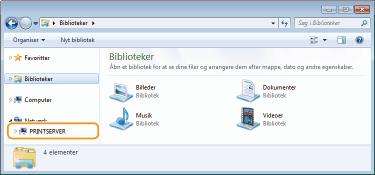
Vælg printserver i [Netværk] eller [Netværkssteder].
Hvis du vil vise computere på netværket, kan det være nødvendigt at aktivere netværksregistrering eller søge efter computere på netværket.
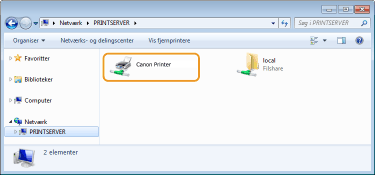
Delte printere vises.
Visning af skærmen [Installation af softwareprogrammer/vejledninger]
Hvis din computer ikke viser skærmen [Installation af softwareprogrammer/vejledninger], når du har indsat den medfølgende CD-ROM/DVD-ROM, skal du følge proceduren herunder. CD-ROM/DVD-ROM-drevets navn vises som "D:" i denne vejledning. CD-ROM/DVD-ROM-drevets navn kan variere, afhængigt af den computer, du bruger.
Windows Vista/7/Server 2008
[Start] indtast "D:\MInst.exe" i [Søg i alle programmer og filer] eller [Start søgning] tryk på tasten [ENTER].
indtast "D:\MInst.exe" i [Søg i alle programmer og filer] eller [Start søgning] tryk på tasten [ENTER].Windows 8/Server 2012
Højreklik nederst til venstre på skærmen [Kør] indtast "D:\MInst.exe" klik på [OK]
[Kør] indtast "D:\MInst.exe" klik på [OK]Windows 8.1/Server 2012 R2
Højreklik på [Start] [Kør] indtast "D:\MInst.exe" klik på [OK]
[Kør] indtast "D:\MInst.exe" klik på [OK]Windows 10
Klik på [Spørg mig om alt] indtast "D:\MInst.exe" klik på [D:\MInst.exe] der vises som søgeresultatet.
indtast "D:\MInst.exe" klik på [D:\MInst.exe] der vises som søgeresultatet.Windows Server 2016
Klik på [] indtast "D:\MInst.exe" klik på [D:\MInst.exe] der vises som søgeresultatet.
] indtast "D:\MInst.exe" klik på [D:\MInst.exe] der vises som søgeresultatet.Udskrivning af en testside i Windows
Du kan kontrollere, om printerdriveren er driftsklar ved at udskrive en testside i Windows.
1
Læg A4-papir i papirskuffen. Ilægning af papir i papirskuffen
2
Åbn printermappen. Visning af printermappen
3
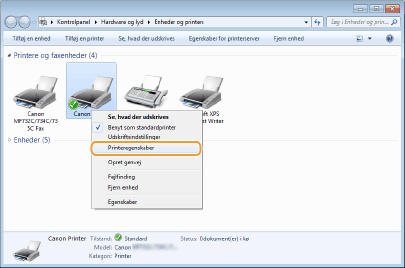
Højreklik på maskinens printerdriverikon, og klik på [Printeregenskaber] eller [Egenskaber].
4
Klik på [Udskriv testside] på fanen [Generelt].
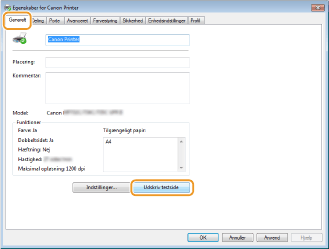
Testsiden udskrives.
Kontrol af bitarkitekturen
Hvis du ikke ved, om din computer kører 32-bit eller 64-bit Windows, skal du følge nedenstående fremgangsmåde.
1
Vis [Kontrolpanel].
Windows Vista/7/Server 2008
[Start] vælg [Kontrolpanel].
[Start]
vælg [Kontrolpanel].Windows 8/Server 2012
Højreklik i det nederste venstre hjørne på skærmen vælg [Kontrolpanel].
Højreklik i det nederste venstre hjørne på skærmen
vælg [Kontrolpanel].Windows 8.1/Server 2012 R2
Højreklik på [Start] vælg [Kontrolpanel].
Højreklik på [Start]
vælg [Kontrolpanel].Windows 10/Server 2016
Fortsæt til trin 2.
Fortsæt til trin 2.
2
Vis [System].
Windows Vista/7/8/Server 2008 R2/Server 2012
Klik på [System og vedligeholdelse] eller [System og sikkerhed] [System].
Klik på [System og vedligeholdelse] eller [System og sikkerhed]
[System].Windows 10/Server 2016
Klik på [] [Indstillinger] [System] vælg [Om].
Klik på [
] [Indstillinger] [System] vælg [Om].Windows Server 2008
Dobbeltklik på [System].
Dobbeltklik på [System].
3
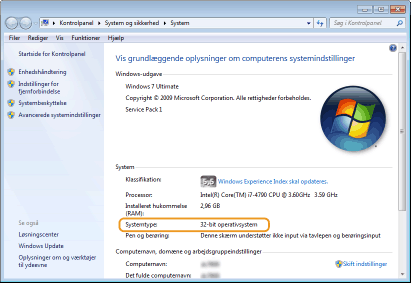
Kontroller bitarkitekturen.
For 32-bit versioner
vises [32-bit operativsystem].
vises [32-bit operativsystem].
For 64-bit versioner
vises [64-bit operativsystem].
vises [64-bit operativsystem].
Kontrol af computernavn
1
Vis [Kontrolpanel].
Windows Vista/7/Server 2008
[Start] vælg [Kontrolpanel].
[Start]
vælg [Kontrolpanel].Windows 8/Server 2012
Højreklik i det nederste venstre hjørne på skærmen vælg [Kontrolpanel].
Højreklik i det nederste venstre hjørne på skærmen
vælg [Kontrolpanel].Windows 8.1/Server 2012 R2
Højreklik på [Start] vælg [Kontrolpanel].
Højreklik på [Start]
vælg [Kontrolpanel].Windows 10
Klik på [] vælg [Windows System] [Kontrolpanel].
Klik på [
] vælg [Windows System] [Kontrolpanel].Windows Server 2016
Højreklik på [] vælg [Control Panel].
Højreklik på [
] vælg [Control Panel].2
Vis [System].
Windows Vista/7/8/10/Server 2008 R2/Server 2012/Server 2016
Klik på [System og vedligeholdelse] eller [System og sikkerhed] [System].
Klik på [System og vedligeholdelse] eller [System og sikkerhed]
[System].Windows Server 2008
Dobbeltklik på [System].
Dobbeltklik på [System].
3
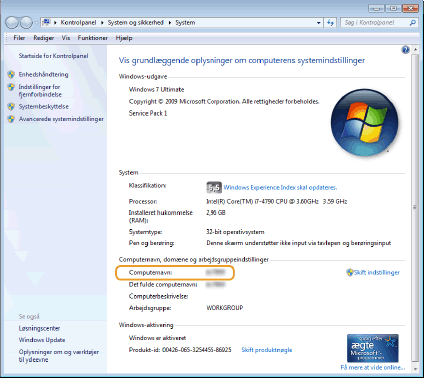
Kontroller computernavnet.
Kontroller printerporten
1
Åbn printermappen. Visning af printermappen
2
Højreklik på maskinens printerdriverikon, og klik på [Printeregenskaber] eller [Egenskaber].
3
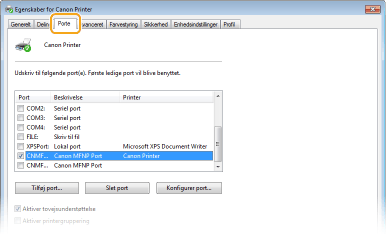
På fanen [Porte] skal du kontrollere, at den korrekte port er valgt.
|
Hvis du bruger en netværksforbindelse og har ændret maskinens IP-adresseHvis [Beskrivelsen] for den valgte port er [Canon MFNP Port], og hvis maskinen og computeren er på det samme undernet, så vil forbindelsen blive bevaret. Du behøver ikke at tilføje en ny port. Hvis du bruger [Standard TCP/IP Port], så har du brug for at tilføje en ny port. Konfiguration af printerport |
Kontroller tovejskommunikation
1
Åbn printermappen. Visning af printermappen
2
Højreklik på maskinens printerdriverikon, og klik på [Printeregenskaber] eller [Egenskaber].
3
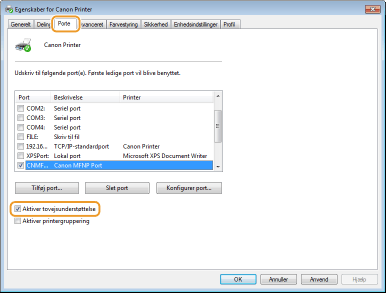
På fanen [Porte] skal du kontrollere, at afkrydsningsfeltet [Aktiver tovejsunderstøttelse] er valgt.
Kontrol af den SSID, som din computer har forbindelse til
Hvis din computer er tilsluttet et trådløst LAN-netværk, skal du klikke på  ,
,  ,
,  eller
eller  i systembakken for at få vist SSID'et for den tilsluttede trådløse LAN-router.
, , eller i systembakken for at få vist SSID'et for den tilsluttede trådløse LAN-router.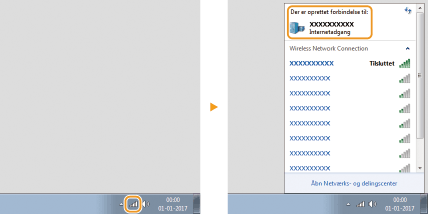
Ved udskrivning eller afsendelse fra Windows Store-app'en
Windows 8/Server 2012
Vis amuletter til højre på skærmen Tryk eller klik på [Enheder] Driveren, du bruger [Udskriv].
Vis amuletter til højre på skærmen
Tryk eller klik på [Enheder] Driveren, du bruger [Udskriv].Windows 8.1/Server 2012 R2
Vis amuletter til højre på skærmen Tryk eller klik på [Enheder] [Udskriv] Driveren, du bruger [Udskriv].
Vis amuletter til højre på skærmen
Tryk eller klik på [Enheder] [Udskriv] Driveren, du bruger [Udskriv].Windows 10
Tryk eller klik på [Udskriv] i programmet Driveren, du bruger [Udskriv].
Tryk eller klik på [Udskriv] i programmet
Driveren, du bruger [Udskriv]. |
Hvis du udskriver et dokument eller sender en fax ved hjælp af denne metode, er kun et begrænset antal funktioner tilgængelige. Hvis meddelelsen [Printeren kræver din opmærksomhed. Gå til skrivebordet for at ordne det.] bliver vist, skal du gå til skrivebordet og udføre de påkrævede handlinger. Denne meddelelse vises, hvis maskinen er indstillet til at vise brugernavnet ved afsendelse af dokumenter, faxer og i lignende tilfælde. |