Rengøring af fremføreren
Grafitpulver eller støv på rullerne inde i fremføreren eller på dokumentindførerens scanningsområde kan være skyld i, at der kommer smuds på udskrifterne. Hvis dette sker, eller hvis der ofte opstår papirstop, skal du rengøre fremføreren. Hvis problemet fortsætter efter rengøring af fremføreren, skal du udføre automatisk rengøring af fremføreren.
Rengøring af fremføreren
1
Sluk for maskinen, og tag strømstikket ud af stikkontakten.
Hvis printeren slukkes, slettes eventuelle udskriftsdata, der står i kø. Data som f.eks. dokumenter, der er modtaget og gemt i hukommelsen, dokumenter, der venter på at blive sendt, samt rapporter, som automatisk udskrives efter afsendelse eller modtagelse af faxer, slettes ikke.
2
Åbn originalens forsyningsbakke.
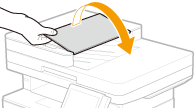
3
Åbn føderens dæksel.
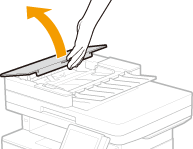
4
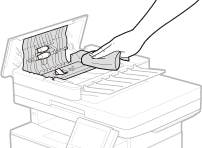
Tør rullerne i fremføreren af.
Tør rullerne af med en fugtig, opvreden klud. Tør efter med en tør klud.
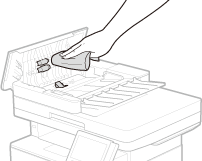

Hvis rullerne og de omgivende områder er meget beskidte, skal de rengøres. For at gøre dette skal du gøre en klud våd med vand og vride den godt, aftør derefter de beskidte områder. Bagefter aftørres områderne med en blød, tør klud.
5
Luk fremførerens dæksel og forsyningsbakken for originaler.
6
Åbn fremføreren.
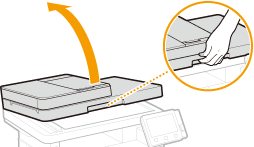
7
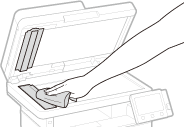
Aftør dokumentindførerens scanningsområde.
Tør af med en fugtig, opvredet klud, og tør efter med en tør klud.
8
Vent på, at det rengjorte område er helt tørt.
9
Luk fremføreren forsigtigt.
10
Sæt maskinens strømledning i stikkontakten igen, og tænd den.
Automatisk rengøring af fremføreren
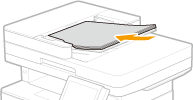
Automatisk rengøring af fremføreren bruger papir, der er ilagt fremføreren. Placer 10 ark almindeligt papir i A4- eller US Letter-format i fremføreren, inden den automatiske rengøring startes. Placering af originaler
1
Vælg <Menu> på skærmen Hjem. Hjem-skærmen
2
Vælg <Justering/vedligeholdelse>  <Vedligeholdelse>.
<Vedligeholdelse>.3
Vælg <Rengør føder>.
4
Vælg <Start>.
Rengøringen starter. Hvis der vises en meddelelse, om at rengøringen er færdig, skal du trykke på  for at vende tilbage til skærmen Hjem.
for at vende tilbage til skærmen Hjem.