
Scanning og lagring på en computer
Du kan udføre opgaven med at "scanne en original og gemme den på en computer" fra maskinens betjeningspanel. Vælg den computer, der skal bruges som lagringsdestination, og indstillingerne som f.eks. scanningsfarve (farve eller sort-hvid).
|
Når en netværksforbundet computer er angivet som lagringsdestination, skal du registrere maskinen på denne computer på forhånd. Forberedelse til brug af maskinen som en scanner |
1
Placer originalen/originalerne. Placering af originaler
2
Vælg <Scan> på skærmen Hjem. Hjem-skærmen
Hvis loginskærmen vises, skal du angive dit brugernavn, password og godkendelsesserveren. Sådan logger du på Autoriseret afsendelse
3
Vælg <Computer> på skærmen "Grundlæggende scannefunktioner". Skærmen "Grundlæggende scannefunktioner"
Hvis der kun anvendes en computer, der er tilsluttet maskinen via USB, skal du fortsætte til trin 5.
4
Vælg destinationscomputeren.
5
Vælg scanningstype på skærmen "Grundlæggende funktioner" for computerscanning. Skærmen "Grundlæggende funktioner for computer-scanning"
De viste scanningstyper og -indstillinger kan bekræftes og ændres ved hjælp af MF Scan Utility. For at få mere information skal du klikke på [Instruktioner] på MF Scan Utility.

Hvis du bruger macOS henvises til manualerne for de relevante drivere eller software på hjemmesiden for online-manualerne.
6
Vælg <Start>.
Scanningen af originalen starter.
Hvis du vil annullere, skal du vælge <Annuller>  <Ja>. Annullering af dokumentafsendelse
<Ja>. Annullering af dokumentafsendelse
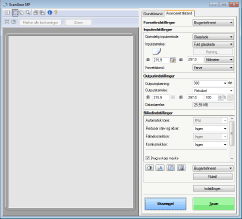
Du kan ikke scanne, når ScanGear MF vises. Luk skærmbilledet, før der scannes.
 Ved placering af originaler i fremføreren i trin 1
Når scanningen er udført, vises lagringsdestinationsmappen på computeren.
Ved placering af originaler på glaspladen i trin 1
Når scanningen er fuldført, skal du følge proceduren herunder (medmindre du valgte JPEG som filformat).
1 | Hvis der skal scannes flere sider af originalerne, skal du placere den næste original på glaspladen og vælge <Scan næste>. Gentag dette trin, indtil du har scannet alle siderne. Gå til næste trin, hvis der kun skal scannes én side. |
2 | Vælg <Afslut>. Lagringsdestinationsmappen vises på computeren. |
|
Om lagringsdestinationsmappenSom standard gemmes de scannede data i mappen Dokumenter. Der oprettes en undermappe, som navngives med scanningsdatoen, og dataene gemmes i denne mappe. Du kan ændre lagringsdestinationen fra MF Scan Utility. For mere information skal du klikke på [Instruktioner] på MF Scan Utility. |