Директно свързване (Режим на точка за достъп)
1660-068
Дори в среда без безжичен LAN маршрутизатор използването на "Режим на точка за достъп" за директно безжично свързване на мобилно устройство с машината ви позволява да свържете мобилното устройство, с което разполагате, към машината без трудни настройки.
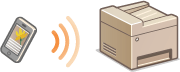
Подготовка за директно свързване (режим на точка за достъп)
Установете връзка чрез режима на точка за достъп, като следвате последователността по-долу.
 |  | Проверете мрежовите настройки на машината. Задайте IPv4 адреса. Задаване на IPv4 адрес | ||
 | ||||
 |  | Подгответе мобилното устройство. Конфигурирайте настройките за свързване на мобилното устройство с Wi-Fi. | ||
| ||||
 |  | Поставете машината в състояние на готовност за свързване. <Меню>  <Предпочитания> <Мрежа> <Настройки за директна връзка> задайте <Използване Директна връзка> на <Вкл.>. <Предпочитания> <Мрежа> <Настройки за директна връзка> задайте <Използване Директна връзка> на <Вкл.>. |
 |
Задаване на стойност за време до автоматично прекратяванеМожете да зададете времето до автоматично прекъсване на връзката, когато директното свързване е разрешено. <Прекъсване на директна вр.> Едновременно свързване на няколко мобилни устройстваКонфигурирайте SSID и мрежовия ключ на машината произволно. <Настройки на режим на точка за достъп> Canon PRINT BusinessЗа информация относно съвместимите с Canon PRINT Business операционни системи, подробната процедура за настройване и процедурата за работа вижте помощта за приложението или уеб сайта на Canon (https://global.canon/gomp/). |
Директно свързване
 |
Установяването на връзка между устройството и мобилното устройство може да отнеме време. |
Ръчно свързване
1
Изберете <Мобилен портал> в екрана Начало. Екран Начало
Когато се установи връзка с мобилното устройство, преминете към стъпка 3.
2
Изберете <Свързване>.
3
Конфигурирайте настройките за Wi-Fi от мобилното устройство, използвайки информацията за SSID и мрежов ключ, която се показва на екрана.
4
Когато завършите желаната операция, изберете <Прекъсване вр.>.
Свързване чрез QR код
1
Изберете <Мобилен портал> в екрана Начало. Екран Начало
Когато се установи връзка с мобилното устройство, преминете към стъпка 3.
2
Изберете <Свързване>.
3
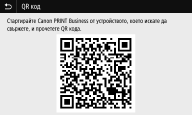
Изберете <QR код>.
4
Стартирайте Canon PRINT Business на мобилното устройство. Използване на машината през приложения
5
Прочетете показания на екрана QR код чрез мобилното устройство.
6
Когато завършите желаната операция, изберете <Прекъсване вр.>.
 |
Изберете <Инф. за връзката> в екрана <Директна връзка>, за да проверите свързаното мобилно устройство. Когато <Запаз. актив. при ук. SSID/мр. кл.> е зададено като <Вкл.>, не е необходимо да извършвате действието по избор на <Свързване>. <Запаз. актив. при ук. SSID/мр. кл.> |
|
Когато използвате директно свързване, може да не успеете да се свържете с интернет в зависимост от мобилното устройство, което използвате. Ако не бъде изпълнено директно свързване от мобилното устройство в рамките на 5 минути след показването на SSID и мрежовия ключ, състоянието на изчакване на връзка се прекратява. Ако състоянието без предаване на данни между мобилно устройство и устройството продължи по време на комуникация през директна връзка, комуникацията може да приключи. Ефективността на пестене на енергия с режима на покой се понижава при използване на директно свързване. Ако използвате машината с безжична LAN мрежа, трябва да запазите връзката на машината с безжичната LAN мрежа, когато използвате директно свързване. Когато машината не е свързана с безжична LAN мрежа или процесът на свързване все още не е приключил, процесът на директно свързване не може да започне. Ако връзката между машината и безжичната LAN мрежа се изгуби по време на комуникация чрез директна връзка, комуникацията може да се прекрати. Когато приключите желаната операция, не забравяйте да прекъснете връзката между машината и мобилното устройство. Ако устройствата останат свързани, ефективността на пестене на енергия с режима на покой ще се понижи. Ако използвате директното свързване, не задавайте IP адреса ръчно на мобилното устройство. В противен случай правилната комуникация след използване на директно свързване може да е невъзможна. |