
Автоматична переадресація всіх отриманих документів
Апарат може переадресовувати всі отримані документи вказаним адресатам. Навіть коли вас немає в офісі, ви зможете будь-коли та в будь-якому місці отримувати дані з факсу.
Зазначення параметрів для автоматичної переадресації документів
Коли ввімкнуто функцію переадресації, усі отримані документи автоматично переадресовуватимуться.
1
Виберіть елемент <Меню> на екрані Головний. Екран Головний
2
Виберіть елемент <Параметри функції>  <Отримання/Переадресація> <Параметри факсу>.
<Отримання/Переадресація> <Параметри факсу>.3
Виберіть елемент <Параметри переадресації> <Функція переадресації>.
<Функція переадресації>.4
Установіть значення <Увімк.> для параметра <Використов. ф-цію переадрес.>.
Якщо функція переадресації не використовується, виберіть елемент <Вимк.>.
5
Налаштуйте параметри переадресації.
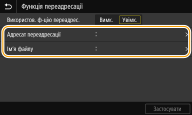
<Адресат переадресації>
Зазначте адресата для переадресації. Установіть прапорець в адресній книзі поруч із адресатом і натисніть кнопку <Застосувати>.
Зазначте адресата для переадресації. Установіть прапорець в адресній книзі поруч із адресатом і натисніть кнопку <Застосувати>.
<Ім’я файлу>
Під час надсилання документів електронною поштою або інтернет-факсом, а також для зберігання їх у спільну папку чи на FTP-сервер можна вибрати рядок символів для імені файлу. Ім’я файлу призначається автоматично в такому форматі: рядок довільних символів_номер стану зв’язку (чотири цифри)_дата й час надсилання_номер документа (три цифри).розширення файлу.
Під час надсилання документів електронною поштою або інтернет-факсом, а також для зберігання їх у спільну папку чи на FTP-сервер можна вибрати рядок символів для імені файлу. Ім’я файлу призначається автоматично в такому форматі: рядок довільних символів_номер стану зв’язку (чотири цифри)_дата й час надсилання_номер документа (три цифри).розширення файлу.

Не зазначаючи значення параметра <Ім’я файлу>, можна скористатися таким форматом імені файлу: номер стану зв’язку (чотири цифри)_дата й час надсилання_номер документа (три цифри).розширення файлу.
6
Натисніть <Застосувати>.
Друк документів для переадресації
Якщо потрібно переглядати документи, що переадресовуватимуться, можна настроїти апарат на друк документів під час переадресації або друк документів, які не вдалося переадресувати.
<Меню> <Параметри функції> <Отримання/Переадресація> <Параметри факсу> <Параметри переадресації> <Друк зображень> Виберіть елемент <Увімк.> або <Тільки в разі помилки> 
<Параметри функції> <Отримання/Переадресація> <Параметри факсу> <Параметри переадресації> <Друк зображень> Виберіть елемент <Увімк.> або <Тільки в разі помилки> Друк/повторне надсилання/видалення документів, які не вдалося переадресувати
Документи, які не вдалося переадресувати, можна зберігати в пам’яті, друкувати, надсилати повторно чи згодом видаляти.
Збереження в пам’яті документів, які не вдалося переадресувати
<Меню> <Параметри функції> <Отримання/Переадресація> <Параметри факсу> <Параметри переадресації> <Зберігати зображ. в пам’яті> <Тільки в разі помилки>
<Параметри функції> <Отримання/Переадресація> <Параметри факсу> <Параметри переадресації> <Зберігати зображ. в пам’яті> <Тільки в разі помилки> Друк/повторне надсилання/видалення документів, збережених у пам’яті
1
Виберіть елемент <Монітор стану>.
2
Виберіть елемент <Помилки під час переадресації факсів>.
3
Виберіть документ, який потрібно надрукувати/повторно надіслати/видалити.
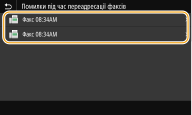
Відображає докладні відомості про документ.
Щоб надрукувати документ, виберіть елемент <Друк> <Так>.
<Так>.Щоб повторно надіслати документ, виберіть елемент <Переадресація>, установіть прапорець біля потрібного адресата, а потім виберіть елемент <Застосувати>.
Щоб видалити документ, виберіть елемент <Видалити> <Так>.
<Так>. |
За допомогою Remote UI (Інтерфейс віддаленого користувача) можна попередньо переглядати документи, які не вдалося переадресувати. Перегляд відомостей про документи, які не вдалося переадресувати |