
Основні способи надсилання факсів
У цьому розділі описано основні операції, які використовуються для надсилання оригіналу факсом.
|
Перш ніж використовувати функції факсу, потрібно виконати кілька процедур. Налаштування початкових параметрів факсу |
1
Розмістіть оригінали. Розміщення оригіналів
2
Виберіть елемент <Факс> на екрані Головний. Екран Головний
Якщо з’явиться екран входу, укажіть ім’я користувача, пароль і сервер автентифікації. Вхід у систему для авторизованого надсилання
3
Виберіть елемент <Скинути> на екрані основних функцій факсу. Екран основних функцій факсу
Якщо досі вибрано адресатів, заданих попереднім користувачем, можуть виникати помилки передавання. Обов’язково скидайте параметри перед надсиланням.
4
Укажіть адресата.
Зазначення адресатів з адресної книги
Зазначення з номерів кодованого набору
Введення адресатів
Зазначення адресатів на LDAP-сервері
Зазначення адресатів з адресної книги
 | Адресна книга дає змогу вказати адресата, вибравши його зі списку зареєстрованих адресатів або скориставшись пошуком по імені адресата серед імен одержувачів. |
|
Щоб використовувати цю функцію, потрібно зареєструвати адресатів в адресній книзі. Реєстрація адресатів |
1
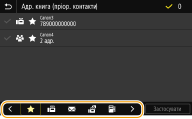
Виберіть елемент <Адр. книга>.
2
Виберіть індекс. Індекс
3
Установіть прапорець поруч із потрібним адресатом і виберіть елемент <Застосувати>.
 |
Якщо адресата вибрано з розділу <Адресна книга> на екрані Головний, може відображатись екран основних функцій факсу, доки буде вказано вибраного адресата. |
На початок
Зазначення з номерів кодованого набору
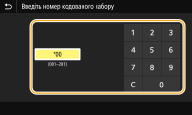
 | Адресам в адресній книзі призначаються тризначні номери (номери кодованого набору). Можна вказати адресу, просто ввівши відповідний номер кодованого набору. |
|
Для використання номерів кодованого набору необхідно заздалегідь зареєструвати адресата в адресній книзі. Реєстрація адресатів |
1
Виберіть елемент <Кодований набір> на вкладці <Указати адресата>.
2
Введіть тризначний номер.
Якщо введено неправильне значення, видаліть його, натиснувши  .
.
.

Відображення екрана підтвердження
Якщо для параметра <Підтв.перед.за доп.код.набору> вибрано значення <Увімк.>, для номера буде відображено екран з інформацією про адресата та ім’я. (Для групового набору буде відображено ім’я адресата та кількість адресатів.) Перевірте правильність відображених даних і натисніть кнопку <OK>. Щоб зазначити іншого адресата, виберіть <Скасувати> і повторно введіть тризначний номер кодованого набору. Відображення адресатів в адресній книзі
На початок
Введення адресатів
Якщо адресат не зареєстрований в адресній книзі, укажіть його, ввівши номер факсу.
1
Введіть номер факсу на вкладці <Введ.адресата>.
Якщо апарат підключено до відомчої АТС (телефонна система приватного користування), перш ніж зазначати адресата, виберіть елемент <R>. Якщо елемент <R> недоступний, потрібно настроїти параметри клавіші R. <Параметри клавіші «R»>
Якщо введено неправильне значення, видаліть його, натиснувши  .
.
. |
Додавання адресатаЩоб ввести другого або наступного адресата, виберіть елемент <Наст. адресат>. Відображення екрана підтвердженняЯкщо для параметра <Перевірити введ. н-р факсу> вибрано значення <Увімк.>, знову відкриється екран для введення, щоб можна було підтвердити адресата (Підтвердження введеного номера факсу). Знову введіть адресата. Надсилання факсу за кордонВведіть код виходу на міжнародну лінію, код країни та номер факсу, щоб указати адресата. Якщо не вдається з’єднатися з одержувачем, виберіть елемент <Пауза> і вставте паузу між номерами. |
На початок
Зазначення адресатів на LDAP-сервері
 | Якщо в офісі встановлено LDAP-сервер, адресата можна вказати, використовуючи інформацію користувача на сервері. Отримайте доступ до LDAP-сервера через апарат, щоб знайти інформацію відповідного користувача та вказати його як адресата. |
|
Параметри для підключення до LDAP-сервера потрібно вказати заздалегідь. Реєстрація серверів LDAP |
1
Виберіть елемент <LDAP-сервер> на вкладці <Указати адресата>.
2
Виберіть LDAP-сервер, який використовується.
3
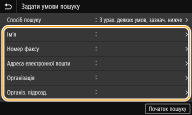
Виберіть умови для пошуку інформації про користувача.
Доступні критерії пошуку адресатів – імена, факсимільні номери, адреси електронної пошти, назви організацій та організаційних підрозділів.
4
Введіть рядок символів для пошуку та виберіть елемент <Застосувати>.
Інформацію про введення тексту див. в розділі Введення тексту.
Щоб указати кілька критеріїв пошуку, повторіть кроки 3 та 4.
5
Виберіть елемент <Спосіб пошуку>.
6
Виберіть умови для відображення результатів пошуку.
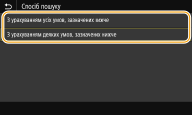
<З урахуванням усіх умов, зазначених нижче>
Здійснює пошук і відображає користувачів, які відповідають усім критеріям пошуку, зазначеним на кроках 3 та 4.
Здійснює пошук і відображає користувачів, які відповідають усім критеріям пошуку, зазначеним на кроках 3 та 4.
<З урахуванням деяких умов, зазначених нижче>
Якщо знайдено користувачів, які відповідають хоча б одному критерію, зазначеному на кроках 3 та 4, відображаються всі такі користувачі.
Якщо знайдено користувачів, які відповідають хоча б одному критерію, зазначеному на кроках 3 та 4, відображаються всі такі користувачі.
7
Виберіть елемент <Початок пошуку>.
Відображаються користувачі, які відповідають критеріям пошуку.
Якщо під час натискання кнопки <Початок пошуку> з’являється екран автентифікації, введіть ім’я користувача апарата й пароль, зареєстрований на LDAP-сервері, а потім виберіть <Застосувати>. Реєстрація серверів LDAP
8
Установіть прапорець для користувача, якого потрібно вказати як адресата, і виберіть елемент <Застосувати>.
На початок
Додавання адресата
Щоб надіслати факс кільком адресатам одночасно (послідовна розсилка), повторіть відповідні кроки, щоб ввести всіх адресатів.
Також можна вказати адресатів, які вже використовувалися. Повторний виклик параметрів, попередньо використаних для надсилання (Параметри повторного виклику)
 Видалення адресатів
Якщо зазначено кілька адресатів, за потреби зайвих можна видалити.
1 | Виберіть елемент <Підтвердж. адресата>. |
2 | Установіть прапорець біля адресата, якого потрібно видалити, і виберіть елемент <Видалити з адрес.>. Якщо встановити прапорець Group Dial (Груповий набір), можна переглянути адресатів, зареєстрованих у групі, вибравши елемент <Докл. відомості>  <Адресат>. <Адресат>. |
3 | Виберіть елемент <Так>. |
5
Якщо потрібно, вкажіть необхідні параметри сканування.
Настроювання якості зображення
Сканування двосторонніх оригіналів
Настроювання якості зображення
 | Ви можете вибрати роздільну здатність відповідно до типу оригіналу. Що вища роздільна здатність, то чіткішим стає зображення, однак при цьому потрібно більше часу для його надсилання. Вибір роздільної здатності | |
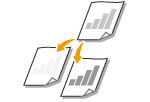 | Можна настроїти насиченість факсу, якщо текст або зображення в оригіналі надто світлі чи темні. Налаштування насиченості | |
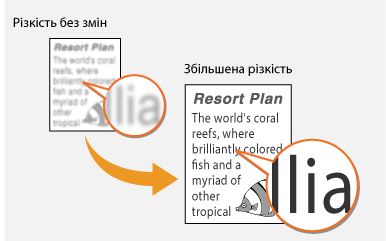
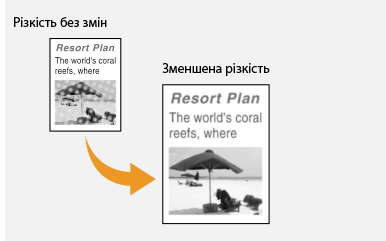
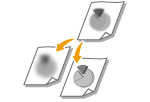 | Можна відрегулювати різкість зображення. Збільште різкість, щоб збільшити різкість тексту та ліній, або зменште її, щоб покращити зовнішній вигляд фотографій із журналу. Настроювання різкості |
Виберіть елемент <Розд. здатність> на вкладці <Парам. надс. та отр.> Виберіть роздільну здатність
Виберіть роздільну здатністьВиберіть елемент <Насиченість> на вкладці <Парам. надс. та отр.> Настройте насиченість <Застосувати>
Настройте насиченість <Застосувати>Виберіть елемент <Різкість> на вкладці <Парам. надс. та отр.> Настройте різкість <Застосувати>
Настройте різкість <Застосувати>Приклад: збільшення різкості тексту, написаного олівцем
Приклад: покращення зовнішнього вигляду фотографій із журналу
На початок
Сканування двосторонніх оригіналів
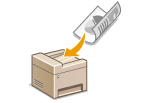 | Цей апарат може автоматично сканувати лицеву та зворотну сторони оригіналів у пристрої подавання. |
 |
Апарат не може автоматично сканувати обидві сторони оригіналу, якщо його розміщено на склі експонування або ввімкнено режим ручного надсилання. |
Виберіть елемент <2-стор. оригінал> на вкладці <Парам. надс. та отр.> Виберіть елемент <Книжковий тип> або <Календарний тип>
Виберіть елемент <Книжковий тип> або <Календарний тип>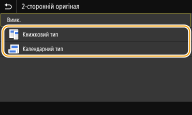
<Книжковий тип>
Виберіть для оригіналів, у яких зображення на лицевій і зворотній стороні повернені в одному напрямку.
Виберіть для оригіналів, у яких зображення на лицевій і зворотній стороні повернені в одному напрямку.
<Календарний тип>
Виберіть для оригіналів, у яких зображення на лицевій і зворотній стороні повернені в різних напрямках.
Виберіть для оригіналів, у яких зображення на лицевій і зворотній стороні повернені в різних напрямках.
На початок
6
Виберіть елемент <Пуск>.
Якщо відображається екран <Підтвердження адресата>, перевірте, чи адресат правильний, і виберіть <Почати сканув.>.
Почнеться сканування оригіналу.
Щоб скасувати, виберіть <Скасувати> <Так>. Скасування надсилання факсів
<Так>. Скасування надсилання факсівРозміщення оригіналів у пристрої подавання під час виконання кроку 1
Після завершення сканування надсилаються факси. Натисніть <Закрити>, щоб завершити процедуру.
Розміщення оригіналів на склі експонування під час виконання кроку 1
Після завершення сканування виконайте дії нижче.
1 | Виберіть формат оригіналу. Якщо потрібно відсканувати лише одну сторінку, перейдіть до кроку 3. |
2 | Помістіть наступний оригінал на скло експонування та виберіть елемент <Сканувати далі>. Повторюйте цей крок, доки всі сторінки не будуть відскановані. |
3 | Виберіть елемент <Почати надс.>. Факс буде надіслано. |
Перевірка стану з’єднання
Якщо для параметра <Відобр. спов. про прийн. завд.> установити значення <Увімк.>, відобразиться екран підтвердження стану з’єднання. Якщо вибрати <Монітор стану>, можна переглянути стан надсилання. <Відобр. спов. про прийн. завд.>
|
Щоб дізнатися, як надсилати факс із тими самими налаштуваннями, див. розділ Змінення параметрів за промовчанням для функцій Щоб дізнатися, як зареєструвати комбінацію параметрів, щоб за потреби використовувати їх, див. розділ Реєстрація часто використовуваних параметрів Щоб дізнатися, як встановити звукове сповіщення про неправильне положення слухавки, див. розділ <Попередження про зняту слухавку> |