
Скасування друку
Друк можна скасувати з комп’ютера або з панелі керування апарата.
З комп’ютера
Скасувати друк можна, клацнувши піктограму принтера, що відображається в області сповіщень (системний трей) робочого стола.
1
Двічі клацніть піктограму принтера.
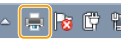

Якщо піктограма принтера не відображається
Відкрийте папку принтера (Відображення папки принтера), клацніть правою кнопкою миші піктограму драйвера принтера для цього апарата й виберіть пункт [See what's printing] (або двічі клацніть піктограму драйвера принтера для цього апарата).
2
Виберіть документ, друк якого потрібно скасувати, і послідовно клацніть [Document]  [Cancel].
[Cancel].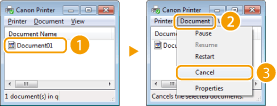
3
Натисніть [Yes].
Таким чином, ви скасуєте друк вибраного документа.
|
Кілька сторінок може бути надруковано після скасування друку. |
 |
Скасування за допомогою Remote UI (Iнтерфейсу віддаленого користувача)Скасувати друк можна зі сторінки [Job Status] в інтерфейсі Remote UI (Інтерфейс віддаленого користувача). Див. розділ Перевірка поточного стану документів, призначених для друку Скасування з прикладної програмиПід час використання деяких програм може бути відображено екран, зображений нижче. Скасувати друк можна, натиснувши кнопку [Cancel]. 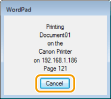 |
З панелі керування
Скасуйте друк за допомогою клавіші  або <Монітор стану>.
або <Монітор стану>.Натисніть клавішу , щоб скасувати дію.
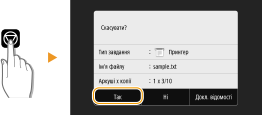
Відображення на екрані списку документів після натискання клавіші
Виберіть документ, друк якого потрібно скасувати, і виберіть елемент <Скасувати> <Так>.
<Так>.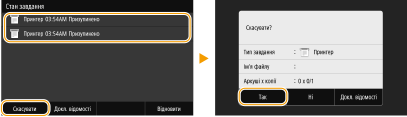
Перевірка стану завдань друку перед скасуванням
<Монітор стану> <Завдання копіювання/друку> Виберіть документ на вкладці <Стан завд. копіюв./друку> <Скасувати> <Так>
<Завдання копіювання/друку> Виберіть документ на вкладці <Стан завд. копіюв./друку> <Скасувати> <Так> |
Кілька сторінок може бути надруковано після скасування друку. |