Екран основних функцій сканування
Якщо вибрати елемент <Сканування> на екрані Головний, з’явиться екран основних функцій сканування.
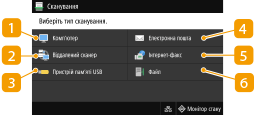
 <Комп’ютер>
Зберігає відскановані дані на комп’ютер. Екран основних функцій для сканування за допомогою комп’ютера
 <Віддалений сканер>
Переводить апарат у стан «онлайн» під час сканування оригіналів з комп’ютера. Використання комп’ютера для сканування (віддалене сканування)
 <Пристрій пам’яті USB>
Зберігає відскановані дані на пристрій USB-пам’яті. Екран основних функцій для сканування через USB.
 <Електронна пошта>
Надсилає відскановані дані електронною поштою. Надсилання документів електронною поштою, інтернет-факсом і збереження файлів за допомогою екрана основних функцій
 <Інтернет-факс>
Надсилає відскановані дані інтернет-факсом. Надсилання документів електронною поштою, інтернет-факсом і збереження файлів за допомогою екрана основних функцій
 <Файл>
Зберігає відскановані дані в спільній папці або на FTP-сервері. Надсилання документів електронною поштою, інтернет-факсом і збереження файлів за допомогою екрана основних функцій
Екран основних функцій для сканування за допомогою комп’ютера
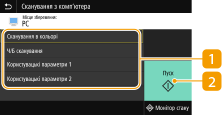
Тип сканування
Виберіть параметр сканування. Сканування та збереження на комп’ютері
<Пуск>
Натисніть цю кнопку, щоб почати сканування.
Екран основних функцій для сканування через USB.
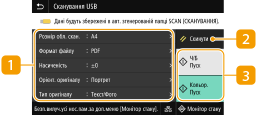
Параметри надсилання
Сканування оригіналу виконується на основі вказаних тут параметрів.
<Скинути>
Можна відновити параметри за промовчанням.
<Пуск>
Натисніть цю кнопку, щоб почати сканування. Якщо вибрати параметр <Ч/Б>, запуститься чорно-біле сканування. Якщо вибрати параметр <Кольор.>, запуститься кольорове сканування.
Надсилання документів електронною поштою, інтернет-факсом і збереження файлів за допомогою екрана основних функцій
Надсилання документів електронною поштою 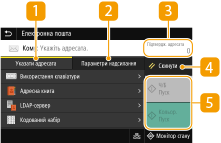 | Надсилання документів інтернет-факсом 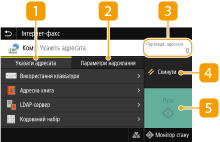 | Збереження файлів 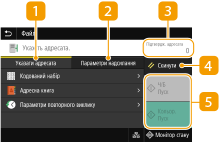 |
Вкладка <Указати адресата>
Перейдіть на цю вкладку для пошуку адресата в адресній книзі або на сервері LDAP, введення кодованого набору або визначення адресата за допомогою налаштувань повторного набору.
Надсилання даних електронною поштою/збереження даних у спільній папці або на FTP-сервері
Надсилання даних електронною поштою/збереження даних у спільній папці або на FTP-сервері
Вкладка <Параметри надсилання>
Виберіть цю вкладку, щоб визначити параметри сканування.
<Підтвердж. адресата>
Можна перевірити або змінити ім’я та адресу вказаного адресата, а також кількість адресатів.
<Скинути>
Можна відновити параметри за промовчанням.
<Пуск>
Натисніть цю кнопку, щоб почати сканування. Якщо вибрати параметр <Ч/Б>, запуститься чорно-біле сканування. Якщо вибрати параметр <Кольор.>, запуститься кольорове сканування.