Čiščenje podajalnika
Grafitni prah ali prah na valjih v podajalniku ali na območju optičnega branja v podajalniku lahko povzroči madeže na natisih. V takem primeru ali v primeru pogostih zastojev papirja očistite podajalnik. Če težava po čiščenju podajalnika ni odpravljena, izvedite samodejno čiščenje podajalnika.
Čiščenje podajalnika
1
Izklopite napravo in izključite napajalni kabel iz vtičnice.
Z izklopom tiskalnika izbrišete vse podatke za tiskanje v čakalni vrsti. Podatki, kot so prejeti podatki in shranjeni v pomnilniku, dokumenti v čakalni vrsti za pošiljanje in poročila, ki se samodejno natisnejo po pošiljanju in sprejemu faksov, niso izbrisani.
2
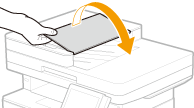
Odprite podstavek za dodajanje izvirnikov.
3
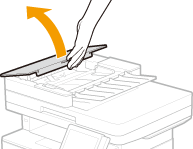
Odprite pokrov podajalnika.
4
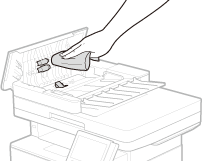
Obrišite valje v podajalniku.
Obrišite valje s krpo, ki jo navlažite z vodo in dobro ožemite. Nato obrišite valje s suho krpo.

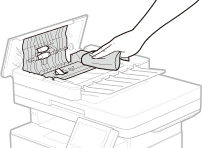
Če si valji in področja okrog njih zelo umazani, jih očistite. To naredite s krpo, ki jo navlažite z vodo in dobro ožemite, in nato z njo obrišite umazana področja. Nato obrišite območja z mehko in suho krpo.
5
Zaprite pokrov podajalnika in podstavek za podajanje izvirnikov.
6
Odprite podajalnik.
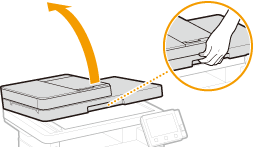
7
Obrišite območje optičnega branja v podajalniku.
Območje obrišite s krpo, ki jo navlažite z vodo in dobro ožemite, in nato obrišite območje s suho krpo.
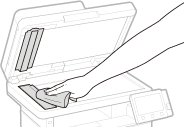
8
Počakajte, da se očiščeno območje popolnoma posuši.
9
Nežno zaprite podajalnik.
10
Napravo znova priključite v vtičnico in jo vklopite.
Samodejno čiščenje podajalnika
Pri samodejnem čiščenju podajalnika je uporabljen papir, ki je naložen v podajalniku. Pred začetkom samodejnega čiščenja v podajalnik vstavite 10 listov navadnega papirja A4 ali papirja velikost US Letter. Polaganje originalov
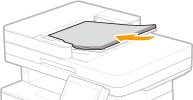
1
Izberite <Meni> na zaslonu Domov. Zaslon Domov
2
Izberite <Nastavitev/Vzdrževanje>  <Vzdrževanje>.
<Vzdrževanje>.3
Izberite <Čiščenje podajalnika>.
4
Izberite <Začni>.
Čiščenje se začne. Ko se prikaže sporočilo, da je čiščenje končano, pritisnite  , da se vrnete na zaslon Domov.
, da se vrnete na zaslon Domov.