Neposredna vzpostavitev povezave (Način dostopne točke)
1660-068
Tudi v okolju, kjer ni na voljo usmerjevalnika za brezžično omrežje LAN, lahko z načinom dostopne točke, ki omogoča neposredno brezžično povezavo mobilne naprave z napravo, ročno povežete mobilno napravo z napravo brez zapletenih nastavitev.
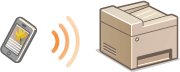
Priprava na vzpostavitev neposredne povezave (način dostopne točke)
Vzpostavite povezavo z načinom dostopne točke v tem vrstnem redu.

|

|
Preverite nastavitve omrežja naprave.
Nastavite naslov IPv4. Nastavitev IPv4 naslova
|
||

|
||||

|

|
Priprava mobilne naprave
Konfigurirajte nastavitve za povezovanje mobilne naprave z omrežjem Wi-Fi.
|
||
|
|
||||

|

|
Preklopite napravo v stanje pripravljenosti na povezovanje.
<Meni>
 <Preference> <Omrežje> <Nastavitve neposr. povezave> nastavite <Uporabi neposredno povezavo> na <Vklopi>. <Preference> <Omrežje> <Nastavitve neposr. povezave> nastavite <Uporabi neposredno povezavo> na <Vklopi>. |

|
Določitev vrednosti za čas do samodejne prekinitveČe je omogočena neposredna povezava, lahko določite čas do samodejne prekinitve povezave. <Neposr. povezava prekinjena>
Istočasno povezovanje več mobilnih napravKonfiguracija naključna imena SSID in omrežnega ključa naprave. <Nastavitve načina dostopne točke>
Canon PRINT BusinessZa informacije o operacijskih sistemih, ki so združljivi s Canon PRINT Business, podrobnim postopkom nastavitve in operativnim postopkom glejte pomoč aplikacije ali obiščite spletno mesto družbe Canon (https://global.canon/gomp/).
|
Neposredna povezava

|
|
Do vzpostavitve povezave naprave z mobilno napravo lahko preteče nekaj časa.
|
Ročna vzpostavitev povezave
1
Izberite <Mobilni portal> na zaslonu Domov. Zaslon Domov
Če je vzpostavljena povezava s katero koli mobilno napravo, nadaljujte s 3. korakom.
2
Izberite <Poveži>.
3
Konfigurirajte nastavitve omrežja Wi-Fi v mobilni napravi na podlagi informacij o imenu SSID in omrežnem ključu, ki so prikazane na zaslonu.
4
Ko je želeni postopek dokončan, izberite <Prekini povezavo>.
Vzpostavitev povezave z uporabo kode QR
1
Izberite <Mobilni portal> na zaslonu Domov. Zaslon Domov
Če je vzpostavljena povezava s katero koli mobilno napravo, nadaljujte s 3. korakom.
2
Izberite <Poveži>.
3
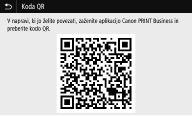
Izberite <Koda QR>.
4
V mobilni napravi zaženite aplikacijo Canon PRINT Business. Uporaba stroja prek aplikacij
5
Z mobilno napravo preberite kodo QR, ki je prikazana na zaslonu.
6
Ko je želeni postopek dokončan, izberite <Prekini povezavo>.

|
|
Izberite <Inform. o povezavi> na zaslonu <Neposredna povezava>, da preverite povezano mobilno napravo.
Ko je možnost <Določen SSID/omr.klj.: pusti omog.> nastavljena na <Vklopi>, ni treba izvesti operacije izbiranja <Poveži>. <Določen SSID/omr.klj.: pusti omog.>
|
|
|
|
Med vzpostavljanjem povezave prek neposredne povezave morda ne bo mogoče vzpostaviti internetne povezave. To je odvisno od mobilne naprave, ki jo uporabljate.
Če brezžična povezava iz mobilne naprave ni vzpostavljena v 5 minutah od prikaza imena SSID in omrežnega ključa, je čakanje na povezavo prekinjeno.
Če se med komunikacijo z neposredno povezavo nadaljuje stanje brez prenosa podatkov med mobilno napravo in napravo, se komunikacija lahko prekine.
Med vzpostavljanjem neposredne povezave se zmogljivost manjše porabe energije v načinu mirovanja poslabša.
Če napravo uporabljate z brezžičnim omrežjem LAN, mora biti ob uporabi neposredne povezave naprava ves čas povezana z brezžičnim omrežjem LAN. Če naprava ni povezana z brezžičnim omrežjem LAN ali če postopek povezovanja še ni dokončan, se postopek neposredne povezave ne more začeti. Če se povezava med napravo in brezžičnim omrežjem LAN med komunikacijo prek neposredne povezave prekine, se komunikacija lahko prekine.
Ko je želeni postopek zaključen, ne pozabite prekiniti povezave med napravo in mobilno napravo. Če povezave ne prekinete, se zmogljivost manjše porabe energije v načinu mirovanja poslabša.
Če uporabite način neposredne povezave, v mobilni napravi ne nastavite ročno naslova IP. S tem lahko namreč po uporabi neposredne povezave preprečite pravilno komunikacijo.
|