
Shranjevanje podatkov v pomnilniško napravo USB
V tem poglavju je opisano, kako optično preberete original in podatke shranite v pomnilniško napravo USB. Če želite več informacij o razpoložljivih pomnilniških napravah USB in o vstavljanju/odstranjevanju pomnilniške naprave USB, glejte Uporaba pomnilniške naprave USB.
|
|
|
Možnost <Uporaba funkcije opt. branja> morate nastaviti na <Vklopi>. <Nast. tiskanja s pomnilniškega medija>
|
1
Naložite originale. Polaganje originalov
2
Izberite <Optično branje> na zaslonu Domov. Zaslon Domov
Če se prikaže zaslon za prijavo, navedite uporabniško ime, geslo in strežnik za preverjanje pristnosti. Prijava v odobreno pošiljanje
3
Na zaslonu z osnovnimi nastavitvami optičnega branja izberite <Pomnilnik USB>. Zaslon z osnovnimi nastavitvami optičnega branja
Če je možnost <Zaslon ob prikl. pomn. med.> nastavljena na <Vklopi>, je zaslon z možnostmi za povezavo medija prikazan, ko vstavite pomnilniško napravo USB med prikazom zaslona Domov. Če izberete <Optično branje USB>, je prikazan zaslon z osnovnimi funkcijami za optično branje z napravo USB.
Uporaba pomnilniške naprave USB
<Zaslon ob prikl. pomn. med.>
Uporaba pomnilniške naprave USB
<Zaslon ob prikl. pomn. med.>
4
Po potrebi določite nastavitve optičnega branja.
Določanje velikosti optičnega branja originala
Izbor oblike zapisa datoteke
Določanje usmerjenosti originala
Optično branje 2-stranskih originalov
Določanje velikosti optičnega branja originala

|
Določite lahko velikost optičnega branja originala.
|
<Vel. opt. pr. dok.>  Izberite velikost originala
Izberite velikost originalaNazaj na vrh
Izbor oblike zapisa datoteke
|
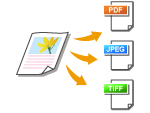
Izberete lahko obliko zapisa datoteke, v katero so optično prebrani originali, in sicer PDF/JPEG/TIFF. Za možnost PDF lahko izberete Compact PDF, ki zmanjša velikost podatkov, ali obliko zapisa PDF, ki omogoča iskanje po besedilu, tako da vključite besedilo, optično prebrano s funkcijo OCR (optično prepoznavanje znakov). Ustvarite lahko tudi datoteko PDF z izboljšano varnostjo tako, da podatke kodirate ali dodate podpis. Izboljšanje varnosti elektronskih datotek
|
<Format datoteke> Izberite obliko zapisa datoteke
Izberite obliko zapisa datoteke

|
|
Če izberete JPEG v razdelku <Format datoteke> in poskusite izvirnik optično prebrati s kopirnega stekla, lahko optično preberete le eno stran. Če želite hkrati optično prebrati večstranski original, uporabite podajalnik. Vsaka stran originala je shranjena kot ločena datoteka. Če izberete TIFF ali PDF, lahko optično preberete večstranske originale s kopirnega stekla ali iz podajalnika. V tem primeru lahko določite, ali bo izvirnik shranjen kot ena datoteka ali pa bo vsaka stran shranjena kot ločena datoteka. To naredite v razdelku Delitev datoteke PDF po strani ali Delitev datoteke TIFF po strani.
Z možnostjo <PDF (Kompakt)> in <PDF (Kompakt/OCR)> fotografije in originale stisnete bolj kot z možnostjo <PDF> in <PDF (OCR)>. Datoteka bo manjša, vendar se lahko zmanjša kakovost nekaterih originalov ali pa se zmanjša število originalov, ki jih je mogoče hkrati optično prebrati.
V razdelku <PDF (Kompakt/OCR)> in <PDF (OCR)> lahko konfigurirate nastavitve tako, da naprava samodejno zazna usmerjenost originala med postopkom optičnega branja na podlagi smeri branja besedila, ki ga izvede funkcija OCR. <Nast. OCR (mogoče iskanje po besedilu)>
|
Navedite, ali želite original z več stranmi pretvoriti v eno datoteko PDF ali pa ustvariti ločeno datoteko PDF za vsako stran. To nastavitev lahko konfigurirate za vsako obliko zapisa PDF.
<Format datoteke> <Nastavitev podrobnosti PDF> Izberite obliko zapisa PDF <Razdelitev na strani> Izberite <Izklopi> ali <Vklopi>
<Nastavitev podrobnosti PDF> Izberite obliko zapisa PDF <Razdelitev na strani> Izberite <Izklopi> ali <Vklopi>Navedite, ali želite original z več stranmi pretvoriti v eno datoteko TIFF ali pa ustvariti ločeno datoteko TIFF za vsako stran.
<Format datoteke> <Nastavitev podrobnosti TIFF> <Razdelitev na strani> Izberite <Izklopi> ali <Vklopi>
<Nastavitev podrobnosti TIFF> <Razdelitev na strani> Izberite <Izklopi> ali <Vklopi>Nazaj na vrh
Določanje usmerjenosti originala

|
Določite lahko pokončno ali ležečo usmerjenost.
|
<Usmerjenost izvir.> Izberite usmerjenost originala
Izberite usmerjenost originalaNazaj na vrh
Optično branje 2-stranskih originalov
|
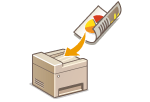
Naprava lahko samodejno optično prebere sprednjo in hrbtno stran originala v podajalniku.
|
|
|
|
Naprava ne more samodejno optično prebrati obeh strani originala, če originale polagate na kopirno steklo.
|
<2-str. izvirnik> Izberite <Knjiga> ali <Koledar>
Izberite <Knjiga> ali <Koledar>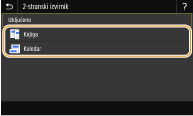
<Knjiga>
Izberite za originale, na katerih so slike na sprednji in hrbtni strani obrnjene v isto smer.
Izberite za originale, na katerih so slike na sprednji in hrbtni strani obrnjene v isto smer.
<Koledar>
Izberite za originale, na katerih slike na sprednji in hrbtni strani niso obrnjene v isto smer.
Izberite za originale, na katerih slike na sprednji in hrbtni strani niso obrnjene v isto smer.
Nazaj na vrh

Več informacij o drugih nastavitvah optičnega branja najdete v poglavju Jasno optično branje ali Prilagoditev ravnovesja med velikostjo datoteke in kakovostjo slike (Velikost podatkov).
5
Izberite <Začni>.
Začne se optično branje originala.
Če želite preklicati, izberite <Preklic> <Da>. Preklic pošiljanja dokumentov
<Da>. Preklic pošiljanja dokumentov Če v koraku 1 naložite dokumente v podajalnik
Ko se optično branje konča, se začne postopek shranjevanja.
Če v koraku 1 položite izvirnike na kopirno steklo
Po končanem optičnem branju upoštevajte spodnja navodila (razen če ste za obliko zapisa datoteke izbrali JPEG).
|
1
|
Če želite optično prebrati dodatne strani originala, postavite naslednji original na kopirno steklo in izberite <Op. preb. nasl.>.
Ponavljajte ta korak, dokler niso optično prebrane vse strani.
Če želite optično prebrati samo eno stran, nadaljujte z naslednjim korakom.
|
|
2
|
Izberite <Zaključi>.
Začne se postopek shranjevanja.
|
V pomnilniku USB je ustvarjena nova mapa, v njo pa je shranjen optično prebran dokument. Ime datoteke optično prebranega dokumenta je samodejno dodeljeno v tej obliki: znakom SCAN sledi štirimestna številka.ime datotečne pripone. Znakovni niz »SCAN« v imenu datoteke lahko nadomestite z drugim poljubnim znakovnim nizom (Konfiguriranje imena datoteke).

|
|
Če želite za optično branje vedno uporabiti enake nastavitve: Spreminjanje privzetih nastavitev funkcij
Če želite registrirati kombinacijo nastavitev za uporabo po potrebi: Registriranje pogosto uporabljenih nastavitev
|