Provjera statusa i zapisnika
|
|
|
Možda neće biti prikazan cijeli naziv datoteke dokumenta. Nazivu datoteke moguće je dodati ispisani naziv aplikacije.
|
Provjera trenutnog statusa dokumenata za ispis
Prikazuje se popis dokumenata koji se trenutno ispisuju ili čekaju na ispis.
Prijavite se na Remote UI (Korisničko sučelje za daljinski pristup) (Pokretanje sučelja Remote UI (Korisničko sučelje za daljinski pristup))  [Status Monitor/Cancel] [Job Status] u odjeljku [Print]
[Status Monitor/Cancel] [Job Status] u odjeljku [Print]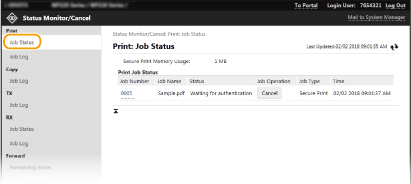
Posao ispisa dokumenta možete izbrisati klikom na [Cancel].
|
|
|
Prikazat će se svi dokumenti koji se trenutno ispisuju ili čekaju na ispis bez obzira na postavke upravljanja pomoću ID-a odjela.
Ako ste prilikom prijave u načinu rada običnog korisnika unijeli svoje korisničko ime, vaše će se korisničko ime prikazati samo na dokumentima koje ste vi ispisali.
Kliknite [Job Number] na pauziranim i zaštićenim dokumentima radi prikaza detaljnih informacija. Možete provjeriti korisničko ime i broj stranica ispisanog dokumenta.
|
Provjera trenutnog statusa primljenih dokumenata
Možete provjeriti zapisnike primljenih faksova i dokumenata primljenih I-faksom. Da biste izbrisali dokument primljen faksom, možete i kliknuti [Delete].
Prijavite se na Remote UI (Korisničko sučelje za daljinski pristup) (Pokretanje sučelja Remote UI (Korisničko sučelje za daljinski pristup)) [Status Monitor/Cancel] [Job Status] u odjeljku [RX]
[Status Monitor/Cancel] [Job Status] u odjeljku [RX]|
|
|
Za izvođenje sljedećih postupaka za dokument primljen faksom morate se prijavite u načinu rada za upravitelja sustava i postaviti mogućnost <Koristi pretpregled faksa> na <Uključ.>.
Kliknite [Print All] za ispis svih primljenih dokumenata.
Kliknite [Print] za ispis dokumenta na čekanju za ispis.
Kliknite [Job Number] za prikaz detaljnih informacija i pregled dokumenta na čekanju za ispis.
|
Provjera povijesti dokumenata
Prikazuju se zapisnici zadataka ispisa, kopiranja, slanja (TX) i primanja (RX).
Prijavite se na Remote UI (Korisničko sučelje za daljinski pristup) (Pokretanje sučelja Remote UI (Korisničko sučelje za daljinski pristup)) [Status Monitor/Cancel] [Job Log]
[Status Monitor/Cancel] [Job Log]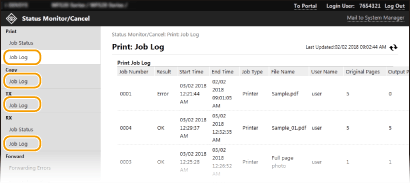
Provjera podataka o dokumentima čije prosljeđivanje nije uspjelo
Prikazuju se podaci o dokumentima čije prosljeđivanje nije uspjelo.
Prijavite se na Remote UI (Korisničko sučelje za daljinski pristup) (Pokretanje sučelja Remote UI (Korisničko sučelje za daljinski pristup)) [Status Monitor/Cancel] [Forwarding Errors]
[Status Monitor/Cancel] [Forwarding Errors]|
|
|
Za rad s dokumentima čije prosljeđivanje nije uspjelo morate konfigurirati sljedeće postavke:
Mogućnost <Kor. zaključavanje memorije> postavite na <Uključ.>.
Mogućnost <Koristi pretpregled faksa> postavite na <Uključ.>.
Prijavite se u Remote UI (Udaljeni UI) u načinu rada za upravitelja sustava.
Da biste izbrisali dokumente čije prosljeđivanje nije uspjelo, možete kliknuti [Delete].
Možete kliknuti [Job Number] da bi se prikazale detaljne informacije ili pretpregled dokumenta koji nije proslijeđen.
Dokumente čije prosljeđivanje nije uspjelo također možete ispisati/ponovno poslati/izbrisati s upravljačke ploče uređaja.
|
Provjera podataka o pogreškama
Kada se pojavi pogreška, tu ćete stranicu prikazati tako da kliknete poruku koja će se pojaviti u odjeljku [Error Information] na stranici portala (glavnoj stranici). Zaslon sučelja Remote UI (Korisničko sučelje za daljinski pristup)
Prijavite se na Remote UI (Korisničko sučelje za daljinski pristup) (Pokretanje sučelja Remote UI (Korisničko sučelje za daljinski pristup)) [Status Monitor/Cancel] [Error Information]
[Status Monitor/Cancel] [Error Information]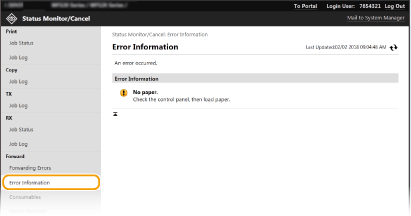
Provjera potrošnih materijala
Prikazuje se format i vrsta papira za izvor papira, broj modela spremnika tonera itd. Da bi se ta stranica (Zaslon sučelja Remote UI (Korisničko sučelje za daljinski pristup)) prikazala, možete i kliknuti [Check Consumables Details] na stranici portala (glavnoj stranici).
Prijavite se na Remote UI (Korisničko sučelje za daljinski pristup) (Pokretanje sučelja Remote UI (Korisničko sučelje za daljinski pristup)) [Status Monitor/Cancel] [Consumables]
[Status Monitor/Cancel] [Consumables]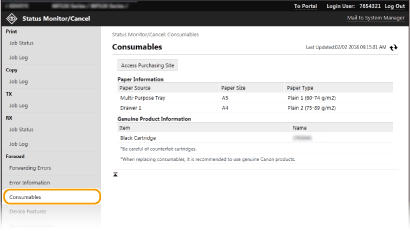
Provjera specifikacija uređaja
Prikazuju se informacije o najvećoj brzini ispisa i hardverskim značajkama uređaja.
Prijavite se na Remote UI (Korisničko sučelje za daljinski pristup) (Pokretanje sučelja Remote UI (Korisničko sučelje za daljinski pristup)) [Status Monitor/Cancel] [Device Features]
[Status Monitor/Cancel] [Device Features]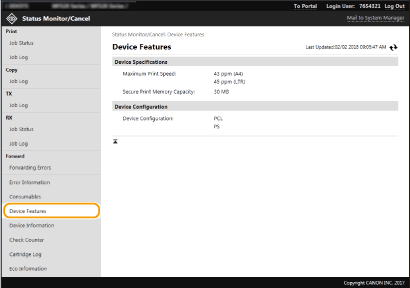
Provjera podataka o upravitelju sustava
Prikazuju se podaci o uređaju i upravitelju sustava. Naziv uređaja i druge informacije o upravitelju sustava koje su ovdje prikazane odgovaraju postavkama navedenima u odjeljku [System Manager Information] na stranici [User Management] ili onima u odjeljku [Device Information Settings] na stranici [Device Management].
Prijavite se na Remote UI (Korisničko sučelje za daljinski pristup) (Pokretanje sučelja Remote UI (Korisničko sučelje za daljinski pristup)) [Status Monitor/Cancel] [Device Information]
[Status Monitor/Cancel] [Device Information]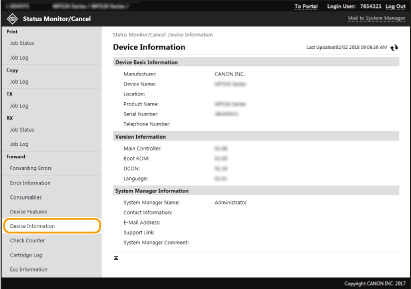
Provjera brojača za ukupni ispis
Prikazuje se ukupan broj stranica ispisanih pomoću funkcija ispisa, kopiranja i primanja faksova.
Prijavite se na Remote UI (Korisničko sučelje za daljinski pristup) (Pokretanje sučelja Remote UI (Korisničko sučelje za daljinski pristup)) [Status Monitor/Cancel] [Check Counter]
[Status Monitor/Cancel] [Check Counter]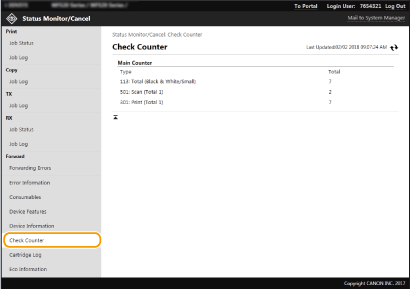
Provjera povijesti spremnika tonera
Možete provjeriti zapisnike o korištenju spremnika tonera te druge zapisnike.
Prijavite se na Remote UI (Korisničko sučelje za daljinski pristup) (Pokretanje sučelja Remote UI (Korisničko sučelje za daljinski pristup)) [Status Monitor/Cancel] [Cartridge Log]
[Status Monitor/Cancel] [Cartridge Log]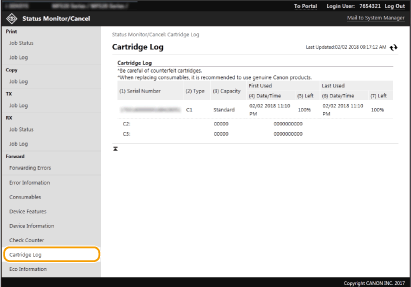
Provjera stanja korištenja uređaja
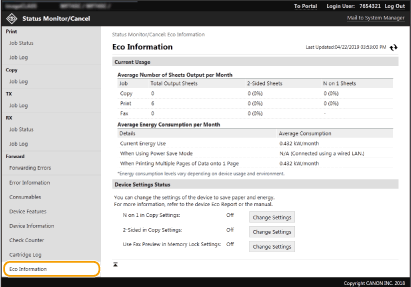
Prikazuje se ukupna mjesečna količina ispisa i ukupna mjesečna potrošnja energije. Na ekranu s informacijama o ekološkim rješenjima možete promijeniti postavke za uštedu papira i potrošnje energije.
Prijavite se na Remote UI (Korisničko sučelje za daljinski pristup) (Pokretanje sučelja Remote UI (Korisničko sučelje za daljinski pristup)) [Status Monitor/Cancel] [Eco Information]
[Status Monitor/Cancel] [Eco Information]