
إعادة توجيه المستندات المستلمة تلقائيًا
يمكن للجهاز أن يعيد توجيه جميع المستندات المستلمة إلى جهات الاتصال المحدّدة. حتى ولو كنت خارج المكتب، يمكنك استلام معلومات الفاكس في أي وقت وأي مكان.
تحديد الإعدادات للمستندات التي تريد إعادة توجيهها تلقائيًّا
بينما تكون وظيفة إعادة التوجيه مفعّلة، يعاد تلقائيًّا توجيه جميع المستندات التي يتم استلامها.
1
حدد <القائمة> في الشاشة الرئيسية. الشاشة الرئيسية
2
حدد <إعدادات الوظائف>  <استلام/إعادة توجيه> <إعدادات الفاكس>.
<استلام/إعادة توجيه> <إعدادات الفاكس>.3
حدد <إعدادات إعادة التوجيه> <وظيفة إعادة التوجيه>.
<وظيفة إعادة التوجيه>.4
حدد <تشغيل> في <استخدام وظيفة إعادة التوجيه>.
عند عدم استخدام وظيفة إعادة التوجيه، حدد <إيقاف>.
5
قم بتكوين إعدادات إعادة التوجيه.
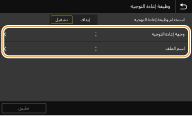
<وجهة إعادة التوجيه>
حدد وجهة إعادة التوجيه. في دفتر العناوين، حدد مربع الاختيار الخاص بالوجهة المراد إعادة التوجيه إليها، ثم حدد <تطبيق>.
حدد وجهة إعادة التوجيه. في دفتر العناوين، حدد مربع الاختيار الخاص بالوجهة المراد إعادة التوجيه إليها، ثم حدد <تطبيق>.
<اسم الملف>
يمكنك تحديد سلسلة حروف لتُستخدم في اسم الملف عند إرسال مستند عن طريق البريد الإلكتروني/فاكس الإنترنت أو عند الحفظ في مجلد مشترك/خادم FTP. يتم تلقائيًا تخصيص اسم الملف بناءً على الصيغة التالية: سلسلة حروف عشوائية_رقم إدارة الاتصال (أربع خانات)_تاريخ وتوقيت الإرسال_رقم المستند (ثلاث خانات).اسم لاحقة الملف.
يمكنك تحديد سلسلة حروف لتُستخدم في اسم الملف عند إرسال مستند عن طريق البريد الإلكتروني/فاكس الإنترنت أو عند الحفظ في مجلد مشترك/خادم FTP. يتم تلقائيًا تخصيص اسم الملف بناءً على الصيغة التالية: سلسلة حروف عشوائية_رقم إدارة الاتصال (أربع خانات)_تاريخ وتوقيت الإرسال_رقم المستند (ثلاث خانات).اسم لاحقة الملف.

عند عدم تحديد <اسم الملف>، فإنه يمكنك استخدام الصيغة التالية لاسم الملف: رقم إدارة الاتصال (أربع خانات)_تاريخ وتوقيت الإرسال_رقم المستند (ثلاث خانات).اسم لاحقة الملف.
6
حدد <تطبيق>.
طباعة المستندات التي تريد إعادة توجيهها
إذا أردت التحقق من المستندات التي سيعاد توجيهها، يمكنك إعداد الجهاز للقيام بطباعة المستندات كلما أعيد توجيهها، أو للقيام فقط بطباعة المستندات التي فشلت عملية إعادة توجيهها.
<القائمة> <إعدادات الوظائف> <استلام/إعادة توجيه> <إعدادات الفاكس> <إعدادات إعادة التوجيه> <طباعة الصور> حدد <تشغيل> أو <فقط عند حدوث الخطأ> 
<إعدادات الوظائف> <استلام/إعادة توجيه> <إعدادات الفاكس> <إعدادات إعادة التوجيه> <طباعة الصور> حدد <تشغيل> أو <فقط عند حدوث الخطأ> طباعة/إعادة إرسال/حذف المستندات التي فشلت عملية إعادة توجيهها
المستندات التي فشلت عملية إعادة توجيهها يمكن تخزينها في الذاكرة وطباعتها أو إعادة إرسالها أو حذفها فيما بعد.
تخزين المستندات التي فشلت عملية إعادة توجيهها في الذاكرة
<القائمة> <إعدادات الوظائف> <استلام/إعادة توجيه> <إعدادات الفاكس> <إعدادات إعادة التوجيه> <تخزين الصور في الذاكرة> <فقط عند حدوث الخطأ>
<إعدادات الوظائف> <استلام/إعادة توجيه> <إعدادات الفاكس> <إعدادات إعادة التوجيه> <تخزين الصور في الذاكرة> <فقط عند حدوث الخطأ> طباعة/إعادة إرسال/حذف المستندات المخزّنة في الذاكرة
1
حدد <مراقب الحالة>.
2
حدد <أخطاء إعادة توجيه الفاكس>.
3
حدد المستند الذي تريد طباعته/إعادة إرساله/حذفه.
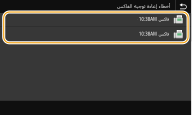
يعرض معلومات تفصيلية عن المستند.
لطباعة المستند، حدد <طباعة> <نعم>.
<نعم>.لإعادة إرسال المستند، حدد <إعادة توجيه>، وحدد مربع الاختيار الخاص بالوجهة المستهدفة، ثم حدد <تطبيق>.
لحذف المستند، حدد <حذف> <نعم>.
<نعم>.|
|
|
يمكنك استخدام واجهة المستخدم عن بعد لمعاينة المستندات التي فشلت عملية إعادة توجيهها. التحقق من معلومات المستندات التي فشلت عملية إعادة توجيهها
|