Padevēja tīrīšana
Grafīta pulveris vai putekļi uz rullīšiem padevēja iekšpusē vai uz dokumenta padeves skenēšanas zonas var radīt traipus izdrukās. Ja tā notiek vai ja bieži iesprūst papīrs, iztīriet padevēju. Ja problēma netiek novērsta pēc padevēja tīrīšanas, veiciet padevēja automātisku tīrīšanu.
Padevēja tīrīšana
1
Izslēdziet iekārtu un atvienojiet to no kontaktligzdas.
Izslēdzot printeri, tiek izdzēsti visi rindā gaidošie drukāšanas dati. Netiek izdzēsti tādi dati kā dokumenti, kas gaida nosūtīšanu, un pārskati, kas tiek automātiski drukāti pēc faksa ziņojumu nosūtīšanas vai saņemšanas.
2
Atveriet dokumentu padeves papīrturi.
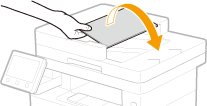
3
Atveriet padevēja vāku.
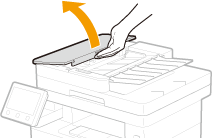
4
Noslaukiet padevēja rullīšus.
Noslaukiet rullīšus ar ūdenī samitrinātu un pēc tam izspiestu drānu. Pēc tam noslaukiet rullīšus ar sausu drānu.
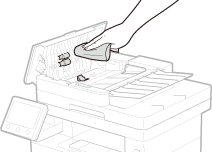

Ja rullīši un zona ap tiem ir ļoti netīra, notīriet to. Lai to paveiktu, samitriniet drānu ar ūdeni, rūpīgi izspiediet drānu un pēc tam noslaukiet netīrās zonas. Pēc tam noslaukiet zonas ar mīkstu, sausu drānu.
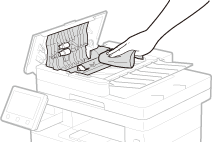
5
Aizveriet padevēja vāku un dokumentu padeves papīrturi.
6
Atveriet padevēju.
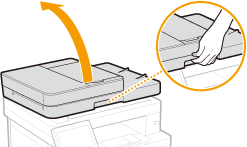
7
Noslaukiet dokumentu padeves skenēšanas zonu.
Izmantojiet ar ūdeni samitrinātu un pēc tam izspiestu drānu un pēc tam noslaukiet zonu ar sausu drānu.
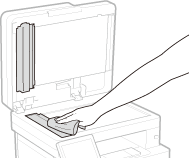
8
Gaidiet, līdz notīrītās daļas pilnībā nožūst.
9
Uzmanīgi aizveriet padeves vāku.
10
Atkal pieslēdziet iekārtu elektrības kontaktligzdai un ieslēdziet to.
Padevēja automātiskā tīrīšana
Padevēja automātiskajai tīrīšanai tiek izmantots padevējā ievietotais papīrs. Pirms sākat automātisko tīrīšanu, ievietojiet padevējā 10 loksnes parasta A4 vai US Letter formāta papīra. Dokumentu novietošana
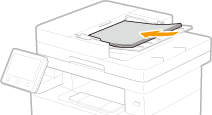
1
Ekrānā Sākums izvēlieties <Izvēlne>. Ekrāns Sākums
2
Izvēlieties <Pielāgošana/apkope>  <Apkope>.
<Apkope>.3
Izvēlieties <Tīrīt padeves ierīci>.
4
Izvēlieties <Sākt>.
Tiek sākta tīrīšana. Kad tiek parādīts paziņojums par pabeigtu tīrīšanu, nospiediet pogu  , lai atgrieztos ekrānā Sākums.
, lai atgrieztos ekrānā Sākums.