Tieša savienojuma izveide (Piekļuves punkta režīms)
1660-068
Pat vidē, kurā nav bezvadu LAN maršrutētāja, varat izmantot piekļuves punkta režīmu, lai tieši pievienotu mobilo ierīci iekārtai bezvadu režīmā, neveicot sarežģītu iestatīšanu.
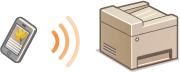
Gatavošanās tieša savienojuma izveidei (Piekļuves punkta režīms)
Lai izveidotu savienojumu, izmantojot piekļuves punkta režīmu, veiciet darbības tālāk aprakstītajā secībā.

|

|
Pārbaudiet iekārtas tīkla iestatījumus.
Iestatiet IPv4 adresi. IPv4 adreses iestatīšana
|
||

|
||||

|

|
Mobilās ierīces sagatavošana
Konfigurējiet iestatījumus, lai pievienotu mobilo ierīci Wi-Fi tīklam.
|
||
|
|
||||

|

|
Iekārtā aktivizējiet savienojuma gaidīšanas statusu.
<Izvēlne>
 <Preferences> <Tīkls> <Tiešā savienojuma iestatījumi> iestatiet opciju <Izmantot tiešo savienojumu> pozīcijā <Ieslēgt>. <Preferences> <Tīkls> <Tiešā savienojuma iestatījumi> iestatiet opciju <Izmantot tiešo savienojumu> pozīcijā <Ieslēgt>. |

|
Kā norādīt laika vērtību līdz automātiskai izbeigšanaiVarat norādīt laiku, pēc kura automātiski jāpārtrauc savienojums, ja ir iespējots tiešais savienojums. <Tiešā savienojuma pārtraukš.>
Vairāku mobilo ierīču pievienošana vienlaikusPatvaļīgi konfigurējiet iekārtas SSID un tīkla atslēgu. <Piekļuves punkta režīma iestatījumi>
Canon PRINT BusinessInformāciju par operētājsistēmām, kas ir saderīgas ar programmu Canon PRINT Business, detalizētu iestatīšanas procedūru un darbības procedūru skatiet lietojumprogrammas palīdzības sadaļā vai Canon tīmekļa vietnē (https://global.canon/gomp/).
|
Tieša savienojuma izveide

|
|
Iespējams, paies ilgāks laiks, līdz tiks izveidots iekārtas un mobilās ierīces savienojums.
|
Manuāla savienojuma izveide
1
Ekrānā Sākums izvēlieties <Mobilais portāls>. Ekrāns Sākums
Ja jebkura mobilā ierīce jau ir pievienota, pārejiet pie 3. darbības.
2
Izvēlieties <Savienot>.
3
Mobilajā ierīcē konfigurējiet Wi-Fi iestatījumus, izmantojot ekrānā parādīto informāciju par SSID un tīkla atslēgu.
4
Kad mērķa darbība ir pabeigta, izvēlieties <Atvienot>.
Savienojuma izveide, izmantojot QR kodu
1
Ekrānā Sākums izvēlieties <Mobilais portāls>. Ekrāns Sākums
Ja jebkura mobilā ierīce jau ir pievienota, pārejiet pie 3. darbības.
2
Izvēlieties <Savienot>.
3
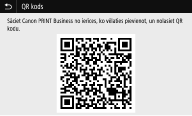
Izvēlieties <QR kods>.
4
Mobilajā ierīcē palaidiet programmu Canon PRINT Business. Iekārtas izmantošana ar lietojumprogrammām
5
Izmantojiet mobilo ierīci, lai nolasītu ekrānā parādīto QR kodu.
6
Kad mērķa darbība ir pabeigta, izvēlieties <Atvienot>.

|
|
Lai pārbaudītu pievienoto mobilo ierīci, ekrānā <Tiešais savienojums> izvēlieties <Sav. informācija>.
Ja opcija <Sagl.iesp., ja nor.SSID/tīkla atsl> ir iestatīta pozīcijā <Ieslēgt>, nav nepieciešams veikt atlasīšanas darbību <Savienot>. <Sagl.iesp., ja nor.SSID/tīkla atsl>
|
|
|
|
Kamēr ir izveidots tiešs savienojums, atkarībā no savas mobilās ierīces iekārtā, iespējams, nevarēsit izveidot savienojumu ar internetu.
Ja bezvadu savienojums no mobilās ierīces netiek izveidots 5 minūšu laikā, kamēr tiek rādīts SSID un tīkla atslēga, savienojuma gaidīšanas stāvoklis tiek pārtraukts.
Ja tieša savienojuma saziņas laikā tiks turpināts statuss bez datu pārraides starp mobilo ierīci un iekārtu, saziņa var tikt pārtraukta.
Ja ir izveidots tiešs savienojums, enerģijas taupīšanas efektivitāte miega režīmā samazinās.
Ja iekārta tiek izmantota kopā ar bezvadu LAN, tieša savienojuma izveides laikā iekārtai ir jābūt pievienotai bezvadu LAN. Ja iekārta nav pievienota bezvadu LAN vai savienojuma izveide vēl nav pabeigta, tiešā savienojuma izveidi nevar sākt. Ja tieša savienojuma saziņas laikā savienojums starp iekārtu un bezvadu LAN tiek pazaudēts, saziņa var tikt pārtraukta.
Kad vajadzīgā darbība ir pabeigta, noteikti pārtrauciet savienojumu starp iekārtu un mobilo ierīci. Ja savienojums tiek uzturēts, enerģijas taupīšanas efektivitāte miega režīmā samazinās.
Ja lietojat tiešo savienojumu, mobilajā ierīcē neiestatiet IP adresi manuāli. Pretējā gadījumā pēc tiešā savienojuma izveides saziņa, iespējams, nenotiks pareizi.
|