
ثبت چند مقصد به عنوان یک گروه
می توانید چندین مقصد که از قبل ثبت شده اند انتخاب کرده و آنها را با هم به عنوان یک گروه ثبت کنید. این بخش نحوه ثبت یک گروه از پانل عملیات را توضیح می دهد. همینطور می توانید از Remote UI (واسطه کاربر از راه دور) هم برای ثبت یک گروه استفاده کنید. ثبت مقصد ها از Remote UI (واسطه کاربر از راه دور)
|
|
|
فقط مقصدهایی با آدرس مشابه می توانند در یک گروه ثبت شوند.
پوشه های مشترک یا سرورهای FTP نمی توانند در یک گروه به عنوان مقصد ثبت شوند.
|
1
<Address Book> در صفحه Home را انتخاب کنید. صفحه Home
2
<Register Dest.>  <Group> را انتخاب کنید.
<Group> را انتخاب کنید.اگر صفحه ای که ظاهر می شود به شما فرمان می دهد PIN را وارد کنید، PIN مربوط به Address Book را وارد کرده و <Apply> را انتخاب کنید. محدود کردن استفاده از Address Book
3
<Name> را انتخاب کنید.
ثبت <Name> اختیاری است. اگر <Name> را ثبت کنید، مقصد بر اساس حروف الفبا جستجو می شود.
4
نام را وارد کنید و <Apply> را انتخاب نمایید.
در بخش نحوه وارد کردن متن، به وارد کردن متن مراجعه کنید.
5
<Destination> را انتخاب کنید.
6
<Add> را انتخاب کنید.
7
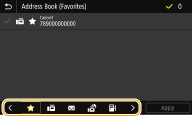
فهرست موضوعی محتوی مقصدی که می خواهید ثبت کنید را انتخاب نمایید. فهرست موضوعی
8
مقصد را انتخاب کنید، سپس <Apply> را انتخاب کنید.
9
مراحل 6 تا 8 را تکرار کنید تا همه مقصدهایی که می خواهید ثبت شوند و سپس <Apply> را انتخاب کنید.

مشاهده اطلاعات مربوط به مقصد
مقصد هدف را انتخاب کنید و <Details> را انتخاب نمایید.
حذف مقصد از گروه
مقصدی را که می خواهید از گروه حذف کنید انتخاب کرده و <Delete> <Yes> را انتخاب کنید.
<Yes> را انتخاب کنید.10
<Register As> را انتخاب کنید.
11
<Favorites> یا <Coded Dial> را انتخاب کنید.
اگر <Coded Dial> را انتخاب می کنید، شماره مقصد را انتخاب کنید یا <Use Numeric Keys> را انتخاب و شماره مقصد را وارد نمایید.
12
<Apply> را انتخاب کنید.