ثبت مقصد
1660-03J

|
می توانید مقصد فاکس/اسکن که اغلب استفاده می شود را در Address Book ثبت کنید و زمانی که به آنها نیاز دارید به راحتی انتخاب کنید (ثبت مقصد در Address Book). مقصدها به صورت حروف الفبا، از لیست ها در Address Book، یا با وارد کردن شماره های سه رقمی (شماره های شماره گیری کد گذاری شده) جستجو می شوند. همینطور می توانید با استفاده از ویژگی های زیر مقصدها را سریع تر تعیین کنید.
|
موارد دلخواه
ثبت تعداد زیادی آدرس در Address Book، موجب می شود پیدا کردن مقصد مورد نیاز مشکل باشد. برای اجتناب از این حالت، مقصدهایی که اغلب استفاده می شوند را به عنوان موارد دلخواه ثبت کنید. مقصدهای ثبت شده در موارد دلخواه از < > در Address Book قابل جستجو هستند. میتوانید تا 19 مورد دلخواه ثبت کنید.
> در Address Book قابل جستجو هستند. میتوانید تا 19 مورد دلخواه ثبت کنید. شماره گیری گروهی
میتوانید چندین مقصد را که از قبل ثبت شدهاند انتخاب کنید و آنها را با هم به عنوان یک گروه ثبت کنید (حداکثر 299). می توانید فاکسها یا ایمیلها را هم زمان به چند مقصد ارسال کنید. گروهها را هم می توانید در موارد دلخواه ثبت کنید. ثبت چند مقصد به عنوان یک گروه
فهرست موضوعی
مقصدهای ثبت شده بسته به اولین نویسه یا نوع آدرس به فهرست های موضوعی تقسیم بندی می شوند. تغییر فهرست های موضوعی به شما کمک می کند به سرعت جستجوی مقصد را انجام دهید. روی  /
/ ضربه بزنید یا فهرست موضوعی هدف را با انگشت به طرفین بکشید تا نمایشگر تغییر کند.
/ ضربه بزنید یا فهرست موضوعی هدف را با انگشت به طرفین بکشید تا نمایشگر تغییر کند.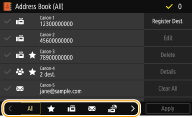
<All>
همه مقصدهای ثبت شده در Address Book را نشان می دهد.
همه مقصدهای ثبت شده در Address Book را نشان می دهد.
<>
لیستی از مقصدهای ثبت شده را در موارد دلخواه نشان می دهد.
>لیستی از مقصدهای ثبت شده را در موارد دلخواه نشان می دهد.
< >
>
مقصدها را برای فاکس ها نشان می دهد.
>مقصدها را برای فاکس ها نشان می دهد.
< >
>
مقصدها را برای ایمیل ها نشان می دهد.
>مقصدها را برای ایمیل ها نشان می دهد.
< >
>
مقصدها را برای فاکس های اینترنتی نشان می دهد.
>مقصدها را برای فاکس های اینترنتی نشان می دهد.
< >
>
مقصدها را برای پوشه های مشترک و سرورهای FTP نشان می دهد. ثبت مقصدها از رایانه انجام می شود.
تنظیم یک پوشه مشترک به عنوان یک مکان ذخیره
ثبت مقصد ها از Remote UI (واسطه کاربر از راه دور)
>مقصدها را برای پوشه های مشترک و سرورهای FTP نشان می دهد. ثبت مقصدها از رایانه انجام می شود.
تنظیم یک پوشه مشترک به عنوان یک مکان ذخیره
ثبت مقصد ها از Remote UI (واسطه کاربر از راه دور)
< >
>
لیستی از مقصدهای ثبت شده در شماره گیری گروهی را نشان می دهد.
>لیستی از مقصدهای ثبت شده در شماره گیری گروهی را نشان می دهد.
<A-Z>/<0-9>/<ABC> تا <YZ>
مقصدها را با نامهای گیرندهای که اولین نویسه آنها با نویسههای فهرست موضوعی انتخابی مطابقت دارد نشان میدهد.
مقصدها را با نامهای گیرندهای که اولین نویسه آنها با نویسههای فهرست موضوعی انتخابی مطابقت دارد نشان میدهد.

|
|
از رایانه برای ثبت پوشه مشترک یا سرور FTP به عنوان مقصدی برای اسکن استفاده کنید.
تنظیم یک پوشه مشترک به عنوان یک مکان ذخیره ثبت مقصد ها از Remote UI (واسطه کاربر از راه دور) می توانید Address Book را به عنوان فایلی در رایانه ذخیره کنید (با اینکه نمی توانید از رایانه برای ویرایش Address Book استفاده کنید). همینطور می توانید یک Address Book ذخیره شده را از رایانه به دستگاه وارد کنید. وارد کردن/صادر کردن داده های تنظیم
می توانید لیستی از مقصدهای ثبت شده در Address Book را چاپ کنید. لیست Address Book
اگر در دفتر کار شما سرور LDAP نصب است، می توانید برای یافتن اطلاعات کاربر روی سرور جستجو کنید و آن را در Address Book ثبت کنید. می توانید از قبل تنظیمات را برای اتصال به سرور LDAP مشخص کنید. ثبت سرورهای LDAP
|