
ثبت مقصد ها از Remote UI (واسطه کاربر از راه دور)
1660-083
می توانید از رایانه برای ثبت مقصدها در Address Book دستگاه استفاده کنید و اطلاعات مقصدهای ثبت شده را ویرایش کنید. پوشه مشترک یا سرور FTP مقصد را در اینجا مشخص کنید.
|
|
|
فقط زمان ورود به حالت مدیر سیستم، می توانید تنظیمات را تغییر دهید.
|
1
Remote UI (واسطه کاربر از راه دور) را راه اندازی کنید. راه اندازی Remote UI (واسط کاربر از راه دور)
2
در صفحه پورتال روی [Address Book] کلیک کنید. صفحه Remote UI (واسطه کاربر از راه دور)

اگر صفحه ورود PIN نشان داده شود
Address Book از طریق PIN محافظت می شود. [PIN] را وارد و روی [OK] کلیک کنید.
3
روی [Coded Dial] کلیک کنید.
همینطور می توانید مقصدها را در موارد دلخواه هم ثبت کنید. در این حالت، روی [Favorites] به جای [Coded Dial] کلیک کنید. موارد دلخواه
4
روی لینک متنی از قسمت [Number]، [Type] یا [Name] برای موردی با نام "Not Registered" کلیک کنید.
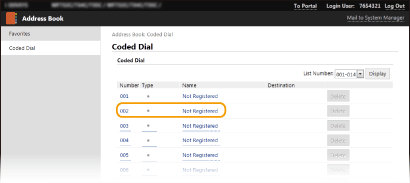
می توانید مورد ثبت شده را با کلیک بر روی لینک متنی مربوطه از قسمت [Number]، [Type] یا [Name] ویرایش کنید.
می توانید مقصد ثبت شده را با کلیک بر روی دکمه [Delete] مربوطه، حذف کنید.
اگر مقصدی را از Address Book حذف کنید، از تنظیمات دلخواه هم حذف می شود. ثبت تنظیماتی که اغلب استفاده می شوند
5
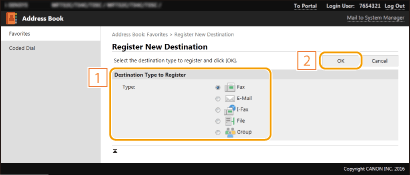
نوع مقصد مورد نظر برای ثبت را انتخاب کنید و بر روی [OK] کلیک کنید.
برای ثبت پوشه مشترک یا سرور FTP مقصد، [File] را انتخاب کنید.
6
مقصد را تعیین کنید.
 ثبت مقصد فاکس
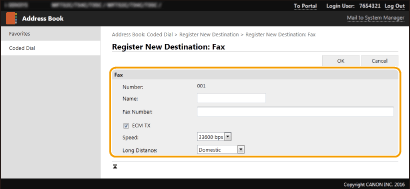
[Name]
مقصد دستگاه را وارد کنید.
مقصد دستگاه را وارد کنید.
[Fax Number]
شماره فاکس مقصد را وارد کنید.
شماره فاکس مقصد را وارد کنید.
[ECM TX]
کادر انتخاب را برای انجام موارد زیر علامت بزنید: اگر در تصویر ارسالی خطایی روی دهد، خطا بررسی و تصحیح می شود تا از ارسال تصویر نامناسب جلوگیری شود.
کادر انتخاب را برای انجام موارد زیر علامت بزنید: اگر در تصویر ارسالی خطایی روی دهد، خطا بررسی و تصحیح می شود تا از ارسال تصویر نامناسب جلوگیری شود.
[Speed]
اگر شروع انتقال زمان می برد، مانند زمانی که اتصال تلفن ضعیف است، می توانید سرعت شروع انتقال را رو به پایین تنظیم کنید.
اگر شروع انتقال زمان می برد، مانند زمانی که اتصال تلفن ضعیف است، می توانید سرعت شروع انتقال را رو به پایین تنظیم کنید.
[Long Distance]
[International (1)] تا [International (3)] را طبق شرایط انتقال زمان ثبت شماره های فاکس خارج از کشور تعیین کنید.
[International (1)] تا [International (3)] را طبق شرایط انتقال زمان ثبت شماره های فاکس خارج از کشور تعیین کنید.
|
همینطور می توانید [ECM TX] و [Speed] را از <Fax Settings> (<Send>) از پانل عملیات مشخص کنید. با اینحال، تنظیمات انجام شده از <Address Book> برای تنظیمات دقیق مقصدهای ثبت شده در Address Book فعال می شوند.
|
ثبت مقصد ایمیل یا فاکس اینترنتی
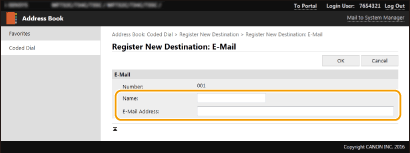
[Name]
نام مقصد را وارد کنید.
نام مقصد را وارد کنید.
[E-Mail Address]/[I-Fax Address]
آدرس ایمیل مقصد را وارد کنید.
آدرس ایمیل مقصد را وارد کنید.
ثبت پوشه مشترک یا سرور FTP مقصد
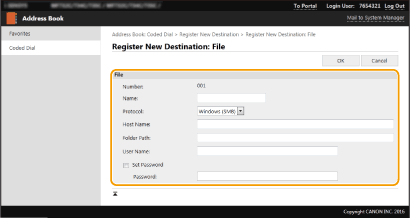
[Name]
نام مقصد را وارد کنید.
نام مقصد را وارد کنید.
[Protocol]
پروتکل را برای مقصد انتخاب کنید.
پروتکل را برای مقصد انتخاب کنید.
|
[Windows (SMB)]
|
زمان ثبت پوشه مشترک به عنوان مقصد این را انتخاب کنید.
|
|
[FTP]
|
زمان ثبت سرور FTP به عنوان مقصد این را انتخاب کنید.
|
[Host Name]
برای پوشه مشترک
نام رایانه یا آدرس IP را وارد کنید. می توانید همراه نام رایانه یا آدرس IP مسیری را هم برای پوشه مشترک وارد کنید (به عنوان مثال "\\swan\share" یا "\\192.168.2.100\share").
نام رایانه یا آدرس IP را وارد کنید. می توانید همراه نام رایانه یا آدرس IP مسیری را هم برای پوشه مشترک وارد کنید (به عنوان مثال "\\swan\share" یا "\\192.168.2.100\share").
برای سرور FTP
آدرس IP سرور FTP را وارد کنید (به عنوان مثال "192.168.2.100").
آدرس IP سرور FTP را وارد کنید (به عنوان مثال "192.168.2.100").
|
استفاده از سرور DNS
همینطور می توانید نام میزبان (یا FQDN) را به جای نام رایانه یا آدرس IP وارد کنید (به عنوان مثال برای یک پوشه مشترک: "\\swan.organization.company.com\share").
|
[Folder Path]
مکان پوشه ای که داده به آن ارسال می شود را وارد کنید.
مکان پوشه ای که داده به آن ارسال می شود را وارد کنید.
برای پوشه مشترک
از "\" به عنوان جداکننده استفاده کنید. سطحی که به دنبال مسیر مشخص شده در [Host Name] می آید را تعیین کنید.
از "\" به عنوان جداکننده استفاده کنید. سطحی که به دنبال مسیر مشخص شده در [Host Name] می آید را تعیین کنید.
برای سرور FTP
از "/" به عنوان جداکننده استفاده کنید. زمانی که "/" در بالای مسیر قرار بگیرد یک مسیر کامل است در غیر این صورت با توجه به فهرست فعلی کاربری که وارد سیستم شده است یک مسیر نسبی است.
از "/" به عنوان جداکننده استفاده کنید. زمانی که "/" در بالای مسیر قرار بگیرد یک مسیر کامل است در غیر این صورت با توجه به فهرست فعلی کاربری که وارد سیستم شده است یک مسیر نسبی است.
|
اگر پوشهای وجود نداشته باشد که دادهها در آن ذخیره شود، هنگام ارسال پوشهای با نام مشخص بهطور خودکار ایجاد میشود هرچند، اگر مسیر مشخص شده شامل دو یا بیش از دو پوشه ناموجود باشد یا اگر کاربر از امتیاز نوشتن در پوشه اصلی برخوردار نباشد، پوشهای ایجاد نمیشود و فرآیند با ارسال خطا به پایان میرسد.
|
[User Name]
نام کاربر تنظیم شده برای پوشه مشترک یا سرور FTP را وارد کنید.
نام کاربر تنظیم شده برای پوشه مشترک یا سرور FTP را وارد کنید.
[Set Password]
برای تنظیم کلمه عبور برای پوشه مشترک یا سرور FTP، کادر انتخاب را علامت بزنید و یک [Password] وارد کنید.
برای تنظیم کلمه عبور برای پوشه مشترک یا سرور FTP، کادر انتخاب را علامت بزنید و یک [Password] وارد کنید.

|
دقت کنید زبان نمایش یکسانی برای رایانه و Remote UI (واسطه کاربر از راه دور) انتخاب شود.[Host Name] و [Folder Path] ممکن است به طور صحیح نشان داده نشود یا ممکن است قابل ارجاع نباشد.
|
7
روی [OK] کلیک کنید.