
Operazioni di base per l'invio di fax
In questa sezione viene descritta la procedura di funzionamento di base utilizzata per inviare un fax.
|
Prima di utilizzare le funzioni fax occorre completare alcune procedure. Configurazione delle impostazioni iniziali per le funzioni fax |
1
Posizionare l'originale o gli originali. Posizionamento degli originali
2
Selezionare <Fax> nella schermata Schermata princip.. Schermata Schermata princip.
Se compare la schermata di accesso, specificare il nome utente, la password e il server di autenticazione. Accesso per l'invio autorizzato
3
Selezionare <Ripristina> nella schermata delle funzionalità di base per il fax. Schermata delle funzionalità di base per il fax
Se sono ancora selezionate le destinazioni impostate dall'utente precedente, questo può causare errori di trasmissione. Azzerare sempre le impostazioni prima di inviare.
4
Specificare la destinazione.
Indicazione dalla Rubrica
Indicazione dai numeri a selezione codificata
Immissione diretta delle destinazioni
Indicazione delle destinazioni in un server LDAP
Indicazione dalla Rubrica
 | La Rubrica consente di specificare una destinazione selezionandola da un elenco di destinazioni registrate o tramite ricerca per nome delle destinazioni con i nomi dei destinatari. |
|
Prima di utilizzare questa funzionalità, occorre registrare le destinazioni nella Rubrica. Registrazione delle destinazioni |
1
Selezionare <Rubrica>.
2
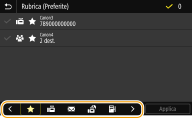
Selezionare un indice. Indice
3
Selezionare la casella di controllo per la destinazione desiderata e selezionare <Applica>.
 |
Se viene selezionata una destinazione da <Rubrica> nella schermata Schermata princip., può essere visualizzata la schermata delle funzionalità di base per il fax mentre la destinazione selezionata rimane specificata. |
Torna all'inizio
Indicazione dai numeri a selezione codificata
 | Agli indirizzi nella Rubrica vengono assegnati numeri a tre cifre (numeri a selezione codificata). È possibile specificare un indirizzo semplicemente immettendo il numero a selezione codificata corrispondente. |
|
Per utilizzare i numeri a selezione codificata, le destinazioni devono essere già state registrate nella Rubrica. Registrazione delle destinazioni |
1
Selezionare <Selezione codificata> nella scheda <Specifica destinaz.>.
2
Digitare un numero a tre cifre.
Se è stato inserito un valore errato, usare  per cancellarlo.
per cancellarlo.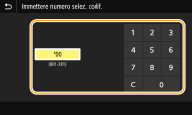

Se viene visualizzata una schermata di conferma
Quando <Conferma con TX selez. codif.> è impostato su <On>, viene visualizzata una schermata contenente la destinazione e il nome del numero. (Per Selezione gruppo, vengono visualizzati nome e numero di destinazione). Controllare il contenuto e se è tutto corretto, selezionare <OK>. Per specificare una destinazione diversa, selezionare <Annulla> e digitare nuovamente il numero a selezione codificata a tre cifre. Visualizzazione delle destinazioni nella Rubrica
Torna all'inizio
Immissione diretta delle destinazioni
Per una destinazione non registrata nella Rubrica, specificarla inserendo un numero di fax.
1
Digitare il numero di fax nella scheda <Inser. destin.>.
Se la macchina è collegata a un PBX (Private Branch Exchange), selezionare <R> prima di digitare la destinazione. Se <R> non è disponibile, occorre registrare le impostazioni del tasto R. <Impostazione tasto R>
Se è stato inserito un valore errato, usare  per cancellarlo.
per cancellarlo. |
Aggiunta di una destinazionePer inserire una seconda o successiva destinazione, selezionare <Dest. success.>. Se viene visualizzata una schermata di confermaQuando <Conferma numero fax immesso> è impostato su <On>, riappare la schermata di immissione, da cui è possibile confermare la destinazione (Conferma del numero di fax immesso). Inserire nuovamente la destinazione. Invio di fax all'esteroImmettere il prefisso internazionale, il prefisso del paese e il numero di fax per specificare la destinazione. In caso di corretto collegamento con un destinatario, selezionare <Pausa> e inserire una pausa tra i numeri. |
Torna all'inizio
Indicazione delle destinazioni in un server LDAP
 | Se nell'ufficio è installato un server LDAP, è possibile specificare una destinazione utilizzando le informazioni utente nel server. Accedere al server LDAP tramite la macchina e cercare le informazioni utente appropriate e specificarle come destinazione. |
|
Occorre prima specificare le impostazioni di connessione al server LDAP. Registrazione server LDAP |
1
Selezionare <Server LDAP> nella scheda <Specifica destinaz.>.
2
Selezionare il server LDAP in uso.
3
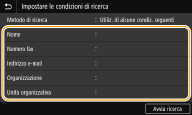
Selezionare le condizioni per le informazioni dell'utente da cercare.
Nome, numeri fax, indirizzi e-mail, nomi di organizzazioni e unità organizzative sono criteri disponibili per la ricerca di destinazioni.
4
Immettere la stringa di caratteri di destinazione ricerca e selezionare <Applica>.
Per sapere come inserire testo, vedere Immissione di testo.
Per specificare più criteri di ricerca, ripetere i passi 3 e 4.
5
Selezionare <Metodo di ricerca>.
6
Selezionare le condizioni per visualizzare il risultato di ricerca.
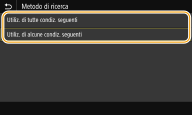
<Utiliz. di tutte condiz. seguenti>
Cerca e visualizza gli utenti che rispondono ai criteri di ricerca specificati nelle fasi 3 e 4.
Cerca e visualizza gli utenti che rispondono ai criteri di ricerca specificati nelle fasi 3 e 4.
<Utiliz. di alcune condiz. seguenti>
Se vengono trovati degli utenti che rispondono anche solo a uno dei criteri specificati nelle fasi 3 e 4, visualizza tutti questi utenti.
Se vengono trovati degli utenti che rispondono anche solo a uno dei criteri specificati nelle fasi 3 e 4, visualizza tutti questi utenti.
7
Selezionare <Avvia ricerca>.
Vengono visualizzati gli utenti che soddisfano i criteri di ricerca.
Se viene visualizzata la schermata di autenticazione quando si seleziona <Avvia ricerca>, digitare il nome utente della macchina e la password registrati nel server LDAP, quindi selezionare <Applica>. Registrazione server LDAP
8
Selezionare la casella di controllo per l'utente da specificare come destinazione, quindi selezionare <Applica>.
Torna all'inizio
Aggiunta di una destinazione
Per inviare un fax a più destinazioni contemporaneamente (trasmissione sequenziale), ripetere i passi appropriati per immettere tutte le destinazioni.
È inoltre possibile richiamare le destinazioni usate precedentemente. Richiamare impostazioni usate in precedenza per l'invio (Richiamo impostazioni)
 Per eliminare le destinazioni
Se si specificano più destinazioni, è possibile eliminare quelle che non servono.
1 | Selezionare <Conferma destinazione>. |
2 | Selezionare la casella di controllo per la destinazione da eliminare e selezionare <Rimuovi da dest.>. Se si seleziona la casella di controllo di Selezione gruppo, è possibile vedere le destinazioni registrate nel gruppo selezionando <Dettagli>  <Destinazione>. <Destinazione>. |
3 | Selezionare <Sì>. |
5
Specificare le impostazioni di scansione in base alle esigenze.
Regolazione della qualità immagine
Scansione di documenti originali fronte-retro
Regolazione della qualità immagine
 | È possibile selezionare la risoluzione adatta al tipo di originale. Il valore della risoluzione è direttamente proporzionale alla nitidezza dell'immagine, ma per una risoluzione maggiore è richiesto un tempo più lungo per l'invio. Selezione della risoluzione | |
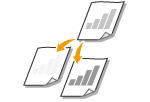 | È possibile regolare la densità del fax se il testo o le immagini in un documento originale sono troppo chiari o scuri. Regolazione della densità | |
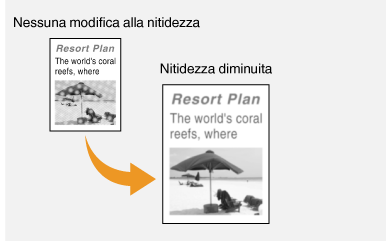
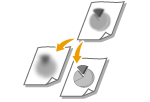 | È possibile regolare la nitidezza dell'immagine. Aumentare la nitidezza per ottenere testo e linee sfocati più precisi o diminuire la nitidezza per migliorare l'aspetto delle foto di riviste. Regolazione della nitidezza |
Selezionare <Risoluzione> nella scheda <Impostazioni TX/RX> Selezionare la risoluzione
Selezionare la risoluzioneSelezionare <Densità> nella scheda <Impostazioni TX/RX> Regolare la densità <Applica>
Regolare la densità <Applica>Selezionare <Nitidezza> nella scheda <Impostazioni TX/RX> Regolare la nitidezza <Applica>
Regolare la nitidezza <Applica>Esempio: se si desidera rendere più nitido testo e righe scritti con una matita
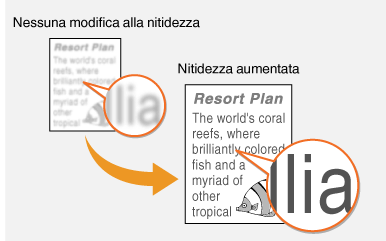
Esempio: se si desidera migliorare l'aspetto di foto di riviste
Torna all'inizio
Scansione di originali fronte-retro
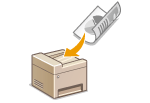 | La macchina può acquisire automaticamente il lato anteriore e posteriore dei documenti originali nell'alimentatore. |
 |
La macchina non può avviare automaticamente la scansione di documenti originali quando questi ultimi sono posizionati sul vetro di lettura o quando la macchina è impostata su Invio manuale. |
Selezionare <Orig. fronte-retro> nella scheda <Impostazioni TX/RX> Selezionare <Tipo libro> o <Tipo calendario>
Selezionare <Tipo libro> o <Tipo calendario>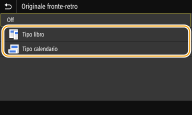
<Tipo libro>
Selezionare questa opzione per originali le cui immagini sui lati anteriore e posteriore hanno la stessa direzione.
Selezionare questa opzione per originali le cui immagini sui lati anteriore e posteriore hanno la stessa direzione.
<Tipo calendario>
Selezionare questa opzione per originali le cui immagini sui lati anteriore e posteriore hanno direzioni opposte.
Selezionare questa opzione per originali le cui immagini sui lati anteriore e posteriore hanno direzioni opposte.
Torna all'inizio
6
Selezionare <Avvio>.
Se viene visualizzata la schermata <Conferma destinazione>, controllare se la destinazione è corretta, quindi selezionare <Avvia scansione>.
La scansione dell'originale si avvia.
Per annullare, selezionare <Annulla> <Sì>. Annullamento dell'invio dei fax
<Sì>. Annullamento dell'invio dei faxQuando si posizionano gli originali nell'alimentatore al passo 1
Al termine della scansione, i fax vengono inviati. Selezionare <Chiudi> per terminare la procedura.
Quando si posizionano gli originali sul vetro di lettura al passo 1
Al termine della scansione, seguire la procedura indicata.
1 | Selezionare il formato del documento originale. Se deve essere acquisita una sola pagina, passare al punto 3. |
2 | Posizionare l'originale successivo sul vetro di lettura e selezionare <Scansione succ.>. Ripetere questo passaggio fino al completamento della scansione di tutte le pagine. |
3 | Selezionare <Avvia invio>. I fax vengono inviati. |
Verifica dello stato della comunicazione
Impostando <Visualizz notif. ad accettaz. lavoro> su <On>, viene visualizzata una schermata per verificare lo stato della comunicazione. Quando si seleziona <Monitor. stato>, è possibile verificare lo stato di invio. <Visualizz notif. ad accettaz. lavoro>
|
Se si desidera inviare i fax sempre con le stesse impostazioni: Modifica delle impostazioni predefinite per funzioni Se si desidera registrare una combinazione di impostazioni da utilizzare quando necessario: Registrazione delle impostazioni utilizzate più spesso Se si desidera che venga emesso un allarme sonoro quando il ricevitore è sganciato: <Allarme ricevitore sganciato> |