
De ontvangen documenten automatisch doorsturen
U kunt instellen dat alle ontvangen documenten worden doorgestuurd naar bepaalde bestemmingen. U kunt zo altijd en overal faxen ontvangen, ook als u niet op kantoor bent.
Instellingen opgeven voor documenten die automatisch moeten worden doorgestuurd
Als de doorstuurfunctie is ingeschakeld, worden alle ontvangen documenten automatisch doorgestuurd.
1
Selecteer <Menu> in het scherm Start. Het scherm Start
2
Selecteer <Functie-instellingen>  <Ontvangen/doorzenden> <Faxinstellingen>.
<Ontvangen/doorzenden> <Faxinstellingen>.3
Selecteer <Instellingen voor doorsturen> <Doorzendfunctie>.
<Doorzendfunctie>.4
Selecteer <Aan> in <Doorzendfunctie gebruiken>.
Als u de doorzendfunctie niet gebruikt, selecteer dan <Uit>.
5
Configureer de doorzendinstellingen.
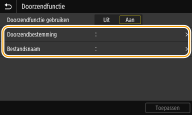
<Doorzendbestemming>
Geef een doorzendbestemming op. In het adresboek plaatst u een vinkje bij de bestemming waarheen u wilt verzenden, en selecteert u <Toepassen>.
Geef een doorzendbestemming op. In het adresboek plaatst u een vinkje bij de bestemming waarheen u wilt verzenden, en selecteert u <Toepassen>.
<Bestandsnaam>
U kunt een tekenreeks opgeven die in de bestandsnaam moet worden gebruikt als u een document per e-mail/I-fax verzendt, of opslaat in een gedeelde map / FTP-server. De bestandsnaam wordt automatisch toegewezen op basis van de volgende indeling: willekeurige tekenreeks_nummer voor communicatiebeheer (vier cijfers)_datum en tijdstip van verzenden_documentnummer (drie cijfers).bestandsnaamextensie.
U kunt een tekenreeks opgeven die in de bestandsnaam moet worden gebruikt als u een document per e-mail/I-fax verzendt, of opslaat in een gedeelde map / FTP-server. De bestandsnaam wordt automatisch toegewezen op basis van de volgende indeling: willekeurige tekenreeks_nummer voor communicatiebeheer (vier cijfers)_datum en tijdstip van verzenden_documentnummer (drie cijfers).bestandsnaamextensie.

Als u <Bestandsnaam> niet specificeert, kunt u de volgende indeling voor de bestandsnaam gebruiken: nummer voor communicatiebeheer (vier cijfers)_datum en tijdstip van verzenden_documentnummer (drie cijfers).bestandsnaamextensie.
6
Selecteer <Toepassen>.
Doorgestuurde documenten afdrukken
Als u de doorgestuurde documenten ook zelf wilt bekijken, kunt u instellen dat doorgestuurde documenten ook worden afgedrukt. U kunt ook alleen de documenten afdrukken waarvan het doorsturen is mislukt.
<Menu> <Functie-instellingen> <Ontvangen/doorzenden> <Faxinstellingen> <Instellingen voor doorsturen> <Afbeeldingen afdrukken> Selecteer <Aan> of <Alleen bij fout> 
<Functie-instellingen> <Ontvangen/doorzenden> <Faxinstellingen> <Instellingen voor doorsturen> <Afbeeldingen afdrukken> Selecteer <Aan> of <Alleen bij fout> Documenten afdrukken, opnieuw verzenden of verwijderen waarvan het doorsturen is mislukt
U kunt documenten waarvan het doorsturen is mislukt, opslaan in het geheugen en op een later tijdstip afdrukken, opnieuw verzenden of verwijderen.
Documenten waarvan het doorsturen is mislukt, opslaan in het geheugen
<Menu> <Functie-instellingen> <Ontvangen/doorzenden> <Faxinstellingen> <Instellingen voor doorsturen> <Afbeeld. in geheugen opslaan> <Alleen bij fout>
<Functie-instellingen> <Ontvangen/doorzenden> <Faxinstellingen> <Instellingen voor doorsturen> <Afbeeld. in geheugen opslaan> <Alleen bij fout> Documenten in het geheugen afdrukken, opnieuw verzenden of verwijderen
1
Selecteer <Statusmonitor>.
2
Selecteer <Fouten met doorzenden van faxen>.
3
Selecteer het document dat u wilt afdrukken / opnieuw te verzenden / verwijderen.
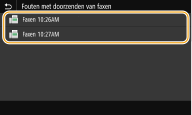
Geeft de gedetailleerde informatie over het document weer.
Om het document af te drukken, selecteert u <Afdrukken> <Ja>.
<Ja>.Om het document opnieuw te verzenden, selecteert u <Doorzenden>, schakelt u het selectievakje voor de doel-doorstuurbestemming in het adresboek in, en selecteert u <Toepassen>.
Om het document te verwijderen, selecteert u <Verwijderen> <Ja>.
<Ja>. |
Met behulp van de Externe UI kunt u documenten bekijken die niet doorgestuurd konden worden. Informatie bekijken van documenten waarvan het doorsturen is mislukt |