
Data opslaan op een USB-geheugentoestel
Dit gedeelte beschrijft hoe u het origineel scant, en de gescande gegevens opslaat op een USB-geheugenapparaat. Voor informatie over de beschikbare USB-geheugenapparaten en hoe u het USB-geheugenapparaat plaatst / verwijdert, raadpleegt u Een USB-geheugenapparaat gebruiken.
|
U moet <Gebruik scanfunctie> instellen op <Aan>. <Instellingen geheugenmedia> |
1
Plaats het origineel / de originelen. Originelen plaatsen
2
Selecteer <Scannen> in het scherm Start. Het scherm Start
Wanneer het aanmeldingsscherm verschijnt, voert u de gebruikersnaam en het wachtwoord in, en geeft u de authenticatie-server op. Inloggen op Geautoriseerd Verzenden
3
Selecteer <USB-geheugen> in het scherm voor basisfuncties voor scannen. Scherm voor basisfuncties voor scannen
Als <Scherm bij verb. geh.media> is ingesteld op <Aan>, verschijnt het scherm voor mediaverbindingen als u een USB-geheugenapparaat plaatst terwijl het scherm Start wordt weergegeven. Met <USB-scan> laat u het scherm met de basisfuncties voor USB-scannen verschijnen.
Een USB-geheugenapparaat gebruiken
<Scherm bij verb. geh.media>
Een USB-geheugenapparaat gebruiken
<Scherm bij verb. geh.media>
4
Geef de gewenste scaninstellingen op.
Het scanformaat van het origineel opgeven
Een bestandsindeling selecteren
De afdrukstand van het origineel opgeven
Dubbelzijdige originelen scannen
Het scanformaat van het origineel opgeven
 | U kunt het scanformaat van het origineel opgeven. |
<Scanformaat>  Selecteer het originele formaat
Selecteer het originele formaatNaar het begin van de hiërarchie
Een bestandsindeling selecteren
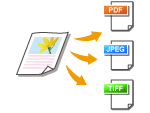 | U kunt selecteren in welk bestandformaat originelen worden gescand. Kies uit PDF/JPEG/TIFF. Met PDF kunt u kiezen uit Compact PDF met een kleinere gegevensomvang, of het PDF-formaat waarmee u tekst kunt zoeken, inclusief tekstgegevens die zijn gescand met OCR (optical character recognition). U kunt ook een PDF-bestand maken met extra veiligheid, door gegevens te coderen of een handtekening toe te voegen. De beveiliging van elektronische bestanden verbeteren |
<Bestandsindeling> Selecteer een bestandsindeling
Selecteer een bestandsindeling |
Als u JPEG selecteert in <Bestandsindeling> en probeert een origineel te scannen van de glasplaat, kunt u slechts één pagina scannen. U kunt een origineel van meerdere pagina's in één keer scannen met behulp van de invoer. Iedere pagina van het document wordt als een apart bestand opgeslagen. Als u TIFF of PDF selecteert, kunt u originelen van meerdere pagina's scannen van de glasplaat of met behulp van de invoer. In Een PDF-bestand op pagina indelen of Een TIFF-bestand op pagina indelen kunt u dan kiezen of het gehele gescande document als één bestand of als verschillende bestanden moet worden opgeslagen. <PDF (Compact)> en <PDF (Compact/OCR)> comprimeren foto´s en afbeeldingen op originelen meer dan <PDF> en <PDF (OCR)>. Het bestand is dus kleiner, maar de beeldkwaliteit van bepaalde originelen is mogelijk lager, evenals het aantal originelen dat u tegelijk kunt scannen. In <PDF (Compact/OCR)> en <PDF (OCR)> kunt u de instellingen configureren zodat het apparaat tijdens het scannen automatisch de richting van het origineel detecteert, op basis van de richting van de tekst die wordt gelezen door de OCR-functie. <OCR-instellingen (doorzoekbare tekst)> |
Geef op of u het origineel met meerdere pagina's wilt omzetten in één PDF-bestand, of voor iedere pagina een afzonderlijk PDF-bestand wilt maken. Deze instelling kunt u voor ieder PDF-formaat configureren.
<Bestandsindeling> <PDF-details instellen> Selecteer het PDF-formaat <Splitsen in pagina's> Selecteer <Uit> of <Aan>
<PDF-details instellen> Selecteer het PDF-formaat <Splitsen in pagina's> Selecteer <Uit> of <Aan>Geef op of u het origineel met meerdere pagina's wilt omzetten in één TIFF-bestand, of voor iedere pagina een afzonderlijk TIFF-bestand wilt maken.
<Bestandsindeling> <TIFF-details instellen> <Splitsen in pagina's> Selecteer <Uit> of <Aan>
<TIFF-details instellen> <Splitsen in pagina's> Selecteer <Uit> of <Aan>Naar het begin van de hiërarchie
De afdrukstand van het origineel opgeven
 | U kunt de afdrukstand instellen op Staand of Liggend. |
<Stand origineel> De originele afdrukrichting selecteren
De originele afdrukrichting selecterenNaar het begin van de hiërarchie
Dubbelzijdige originelen scannen
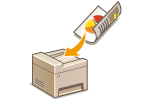 | Het apparaat kan automatisch de voor- en achterzijde scannen van originelen in de invoer. |
|
Het apparaat kan de beide zijden van originelen niet automatisch scannen wanneer u de originelen op de glasplaat legt. |
<2-zijdig origineel> Selecteer <Type boek> of <Type kalender>
Selecteer <Type boek> of <Type kalender>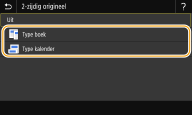
<Type boek>
Selecteer deze optie voor originelen waarvan de afbeeldingen op de voor- en achterzijde dezelfde afdrukrichting hebben.
Selecteer deze optie voor originelen waarvan de afbeeldingen op de voor- en achterzijde dezelfde afdrukrichting hebben.
<Type kalender>
Selecteer deze optie voor originelen waarvan de afbeeldingen op de voor- en achterzijde niet tegenovergestelde afdrukrichting hebben.
Selecteer deze optie voor originelen waarvan de afbeeldingen op de voor- en achterzijde niet tegenovergestelde afdrukrichting hebben.
Naar het begin van de hiërarchie

Raadpleeg Helder scannen of De juiste balans tussen bestandsgrootte en beeldkwaliteit kiezen (datagrootte) voor informatie over andere scaninstellingen.
5
Selecteer <Start>.
Het scannen van het origineel start.
Als u wilt annuleren, selecteer dan <Annuleren> <Ja>. Het verzenden van documenten annuleren
<Ja>. Het verzenden van documenten annuleren Als u in stap 1 originelen in de documentinvoer plaatst
Het opslaan start zodra het scannen is voltooid.
Wanneer u in stap 1 originelen op de glasplaat legt
Volg, wanneer het scannen is voltooid, onderstaande procedure (behalve als u JPEG als bestandsformaat hebt geselecteerd).
1 | Als u extra pagina's van documenten wilt scannen, plaatst u het volgende origineel op de glasplaat en selecteert u <Volg. scannen>. Herhaal deze stap totdat alle pagina's zijn gescand. Als er maar één pagina hoeft te worden gescand, gaat u verder met de volgende stap. |
2 | Selecteer <Voltooien>. Het verzenden start. |
Er wordt een nieuwe map gemaakt op het USB-geheugenapparaat, en het gescande document wordt in die map opgeslagen. De bestandsnaam van een gescand document wordt automatisch toegewezen op basis van de volgende indeling: de tekens SCAN gevolgd door een extensienaam, een viercijferig nummer 'nummer.file'. De tekenreeks 'SCAN' in de bestandsnaam kan worden vervangen door een andere willekeurige tekenreeks (Een bestandsnaam configureren).
 |
Als u altijd dezelfde scaninstellingen wilt gebruiken: De standaard instellingen voor functies wijzigen Als u een combinatie van instellingen wilt opslaan voor eenvoudig gebruik: Veelgebruikte instellingen opslaan |