
Настройка градаций
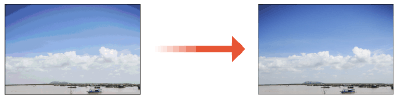
Градацией называется пространство перехода темных оттенков цвета в светлые. Чем больше оттенков в градации цветов при печати, тем более естественно выглядят распечатки. Если качество воспроизведения цветов при печати снижается и если плотность и яркость распечаток существенно отличаются от оригинала, выполните соответствующую настройку (калибровку). Предусмотрено три варианта настройки: «Полная настройка» для точной настройки, «Быстрая настройка» для простой настройки и «Настройка изображения для копирования» для настройки градации, особенно при копировании.
|
Частая калибровка может сократить срок службы картриджей с тонером. Когда в картриджах остается мало тонера, выполнение калибровки может привести к нарушению цветового баланса. Если это явление действительно происходит после калибровки, рекомендуется заменить те картриджи с тонером, в которых осталось мало тонера. Проверка оставшегося количества расходных материалов |
 |
Аппарат выполняет автоматическую настройку (автоматическую калибровку) в соответствии с изменениями условий эксплуатации или состояния окружающей среды. |
Полная настройка
Эта настройка выполняет оптимизацию воспроизведения при цветной печати. При выполнении полной настройки аппарат получает данные для оптимизации репродукционных свойств цветов. Аппарат сохраняет эти данные до следующей полной настройки. Для выполнения полной настройки несколько раз повторите операцию «печать изображения для коррекции и его сканирование». Обратите внимание, что выполнение этой настройки невозможно во время выполнения некоторых других функций (включая сканирование и печать).
1
Выберите <Меню> на экране Главный. Экран Главный
2
Выберите <Настройка/Обслуживание>  <Настройка качества изображения> <Автонастройка градации>.
<Настройка качества изображения> <Автонастройка градации>.3
Выберите <Полная настройка>.
4
Убедитесь в том, что в аппарат загружена бумага именно того типа и формата, который отображается на экране, и выберите <OK>.
5
Подтвердите процедуру и выберите <Начало>.
Печатается изображение для цветокоррекции.
6
Откройте податчик или крышку стекла экспонирования после закрытия экрана, отображаемого при печати.
7
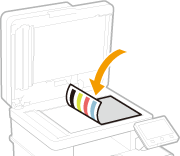
Поместите установочное изображение на стекло экспонирования.
Поместите установочное изображение стороной для печати вниз и черной полосой к тыльной стороне аппарата.
8
Аккуратно закройте податчик или крышку стекла экспонирования.
9
Выберите <Начать сканир.>.
Выполняется сканирование установочного изображения и выполняется печать второго установочного изображения.
10
Откройте податчик или крышку стекла экспонирования, удалите первое установочное изображение и поместите на стекло экспонирования второе установочное изображение стороной для печати вниз.
Как и для первого установочного изображения, разместите установочное изображение стороной для печати вниз и черной полосой к тыльной стороне аппарата.
11
Аккуратно закройте податчик или крышку стекла экспонирования.
12
Выберите <Начать сканир.>.
Выполняется сканирование установочного изображения, после чего начинается настройка.
13
После появления сообщения о завершении настройки откройте податчик или крышку стекла экспонирования и уберите установочное изображение.
14
Аккуратно закройте податчик или крышку стекла экспонирования.
|
Если отображается сообщение <Не удалось выполнить коррекцию.>Загружена ли в источник бумаги та бумага, которая отображалась на шаге 4? Правильно ли размещено установочное изображение (стороной для печати вниз, черная полоса совпадает с черной полосой на аппарате)? Произошло ли замятие бумаги? Дополнительные сведения см. в разделе «Устранение неполадок (FAQ)» на веб-сайте интернет-руководств. Достаточно ли в картридже тонера? Если в картридже осталось мало тонера, рекомендуется заменить этот картридж. Проверка оставшегося количества расходных материалов Не загрязнен ли ремень переноса внутри устройства? Чистка ремня переноса (ITB) |
Быстрая настройка
Эта настройка сохраняет статус оптимизации, полученный в результате выполнения <Полная настройка>. Если результат этой настройки вас не устраивает, выполните <Полная настройка>. Эта настройка может выполняться автоматически после замены картриджа с тонером.
|
Быстрая настройка недоступна во время сканирования или печати. Можно также выполнить такую настройку, чтобы сразу после включения аппарата или при выполнении первого задания на печать автоматически производилась быстрая настройка. <Параметры автоматической коррекции> |
1
Выберите <Меню> на экране Главный. Экран Главный
2
Выберите <Настройка/Обслуживание> <Настройка качества изображения> <Автонастройка градации>.
<Настройка качества изображения> <Автонастройка градации>.3
Выберите <Быстрая настройка>.
4
Выберите <Начало>.
Начинается настройка.
Настройка изображения при копировании
Используйте эту настройку, если внешний вид копии очень сильно отличается от внешнего вида оригинала.Коррекция производится путем печати установочного изображения и последующего его сканирования. Обратите внимание, что выполнение этой настройки невозможно во время выполнения некоторых других функций (например, сканирование или печать).
1
Выберите <Меню> на экране Главный. Экран Главный
2
Выберите <Настройка/Обслуживание> <Настройка качества изображения> <Автонастройка градации>.
<Настройка качества изображения> <Автонастройка градации>.3
Выберите <Настройка изображения для копирования>.
4
Убедитесь в том, что в аппарат загружена бумага именно того типа и формата, который отображается на экране, и выберите <OK>.
5
Подтвердите процедуру и выберите <Начало>.
Печатается изображение для цветокоррекции.
6
Откройте податчик или крышку стекла экспонирования после закрытия экрана, отображаемого при печати.
7
Поместите установочное изображение на стекло экспонирования.
Поместите установочное изображение стороной для печати вниз и черной полосой к тыльной стороне аппарата.
8
Аккуратно закройте податчик или крышку стекла экспонирования.
9
Выберите <Начать сканир.>.
Выполняется сканирование установочного изображения, после чего начинается настройка.
10
После появления сообщения о завершении настройки откройте податчик или крышку стекла экспонирования и уберите установочное изображение.
11
Аккуратно закройте податчик или крышку стекла экспонирования.
|
Если отображается сообщение <Не удалось выполнить коррекцию.>Загружена ли в источник бумаги та бумага, которая отображалась на шаге 4? Правильно ли размещено установочное изображение (стороной для печати вниз, черная полоса совпадает с черной полосой на аппарате)? Произошло ли замятие бумаги? Дополнительные сведения см. в разделе «Устранение неполадок (FAQ)» на веб-сайте интернет-руководств. Достаточно ли в картридже тонера? Если в картридже осталось мало тонера, рекомендуется заменить этот картридж. Проверка оставшегося количества расходных материалов Не загрязнен ли ремень переноса внутри устройства? Чистка ремня переноса (ITB) |