Создание эталонных изображений
В этом разделе описывается процедура создания задания контроля и эталонных изображений.
1.
Откройте главный экран.
2.
Начните создание задания контроля одним из следующих способов.
Выберите пункт [New] из меню [File] в строке меню.
Нажмите [New] на панели инструментов.
3.
Введите имя задания контроля на экране [Set Job Name] и нажмите [OK].
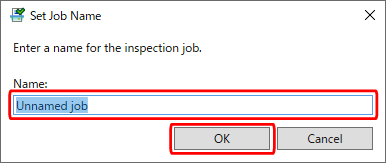
Отобразится экран [Job Settings (Register Master Image)].
4.
Заполните все поля на экране [Job Settings (Register Master Image)].
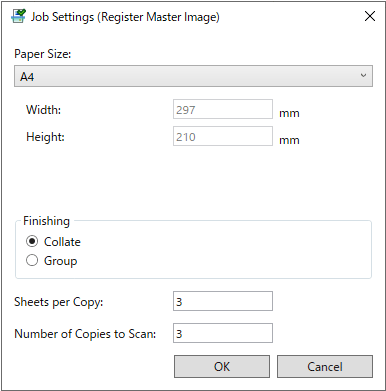
[Paper Size] | Задайте формат бумаги проверяемого печатного материала. Формат, указанный на экране [Preferences], отображается в качестве значения по умолчанию. |
[Finishing] | Выберите способ вывода проверяемого печатного материала. [Collate]. Выводимый печатный материал сортируется по одной копии. [Group]. Выводимый печатный материал группируется в наборы с одинаковым номером страницы. |
[Sheets per Copy] | Задайте количество листов бумаги в каждой копии. Это не количество страниц. |
[Number of Copies to Scan]*1 | Задайте количество сканируемых копий при создании эталонного изображения. |
*1 | По мере увеличения количества отсканированных копий точность контроля увеличивается. Сначала установите небольшое количество копий, затем проверьте отсканированные изображения и при необходимости увеличьте количество копий. Рекомендуется следующее количество копий. |
Тип изображения | Рекомендуемое число копий |
Фотографии, содержащие полутона (если нужна высокая точность контроля) | 5 копий |
Фотографии, содержащие полутона | 3 копии |
Одноцветный текст | 1 копия |
ВАЖНО |
Если вы сканируете две или более копии, настройте задание на печать так, чтобы одна и та же страница на второй и последующих копиях имела одно и то же изображение. Если задание на печать содержит цифры, текст и переменные данные, которые различаются между копиями, эталонные изображения не будут созданы правильно. |
Пример настройки количества листов
В инструменте Inspection Tool установите формат и количество листов бумаги, которые будут фактически выводиться на печать. Корреляция между параметрами задания на печать на стороне контроллера и параметрами на стороне Inspection Tool следующая. Будьте внимательны при настройке параметров для контроля двусторонней печати и печати буклетов.
Контроллер | Inspection Tool | |||
Paper Size | Количество страниц в каждой копии | Способ вывода | Paper Size | Количество листов в каждой копии |
A4 | 10 | 1-стор. | A4 | 10 |
A3 | 52 | 2-стор. | A3 | 26 |
A3 | 120 | Буклет* | A3 | 30 |
*120 страниц данных с форматом страницы A4 печатаются на бумаге A3 в виде буклета.
5.
Нажмите [OK].
Отобразится экран [Create Master Image].
6.
Нажмите [Start Scanning].
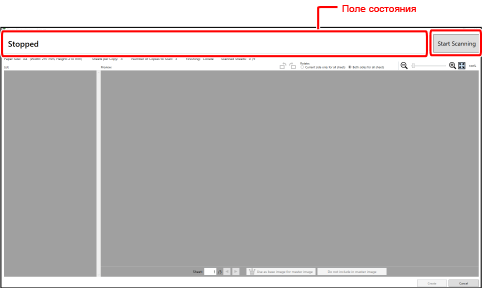
Значение в поле состояния изменится на [Waiting to scan].
ПРИМЕЧАНИЕ |
Сканирование нельзя начать, пока выполняется печать. |
7.
После того как значение в поле состояния изменится на [Waiting to scan], с контроллера выполните задание на печать для эталонных изображений.
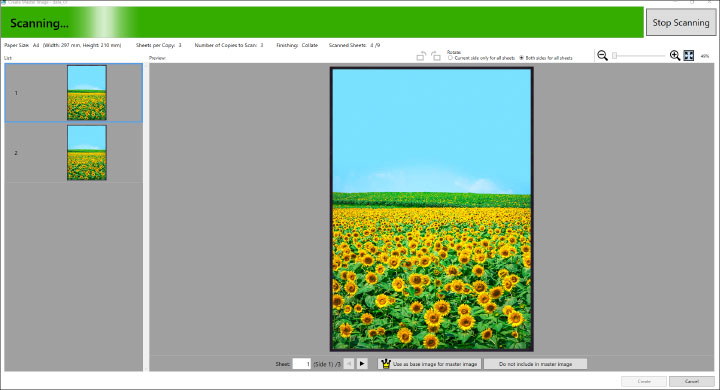
После начала сканирования значение в поле состояния изменится на [Scanning].
Отсканированные изображения отображаются в [List] в левой части экрана.
ПРИМЕЧАНИЕ |
Блок контроля сканирует обе стороны выводимой бумаги одновременно. |
8.
Продолжайте процесс в зависимости от состояния и сообщений, отображаемых на экране.
Если значение в поле состояния изменяется на [Stopped]
Сканирование завершено. Перейдите к шагу 9.
Если значение в поле состояния изменяется на [Waiting to scan]
Печать была остановлена до завершения сканирования количества копий изображений, указанного на экране [Настройки задания] для эталонных изображений. (Это состояние возникает, если количество отпечатанных копий меньше.)
Если проблем с количеством копий нет, нажмите [Stop Scanning]. Перейдите к шагу 9. Если количество копий, указанное на стороне контроллера, не достигнуто, возможно, возникла какая-то неполадка, например замятие бумаги. Проверьте дисплей на принтере и контроллере.
Если значение в поле состояния изменяется на [Error] и отображается какое-либо сообщение
Устраните проблему, используя для справки следующий раздел.
9.
Создание эталонных изображений
Если была отсканирована только одна копия, переходите к шагу 11.
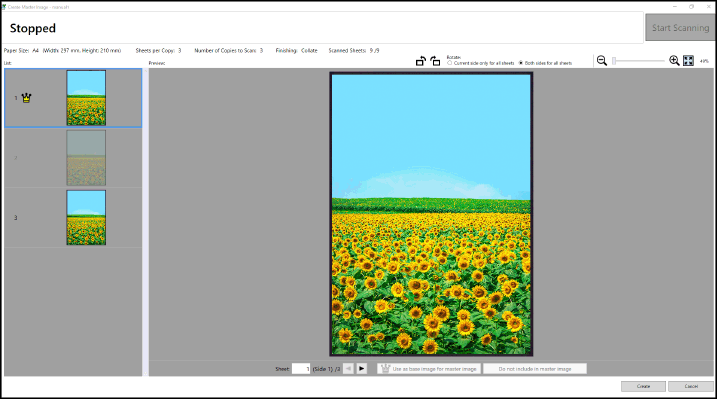
Если данные были отсканированы для 2 или более копий, эталонные изображения будут созданы путем объединения изображений с наилучшим качеством.
ПРИМЕЧАНИЕ |
Можно изменить поворот и масштаб страниц, отображаемых на экране. Дополнительные сведения см. в следующем разделе. |
Выберите из [List] одно изображение, которое следует использовать в качестве базового.
ПРИМЕЧАНИЕ |
Сразу после сканирования изображений первое изображение устанавливается в качестве базового для эталонного изображения. |
Нажмите [Use as base image for master image] в области [Preview].
 отображается на изображении, заданном в качестве базового для эталонного изображения.
Изображения, которые сравниваются с базовым изображением и считаются непригодными для эталонного изображения, автоматически исключаются из эталонных изображений. Изображения, исключенные из эталонных изображений, отображаются серым цветом.
Чтобы исключить не выделенные серым изображения из создания эталонного изображения, выберите эти изображения в [List] и нажмите [Do not include in master image].
ПРИМЕЧАНИЕ |
Все изображения, не отображаемые серым цветом, будут объединены. |
Чтобы включить отображаемые серым цветом изображения в создание эталонного изображения, выберите эти изображения в [List] и нажмите [Include in master image].
10.
Настройте эталонные изображения для всех остальных страниц.
Используйте кнопки  и
и  для отображения изображений других страниц и выполните шаг 9.
и для отображения изображений других страниц и выполните шаг 9.11.
Нажмите [Create].
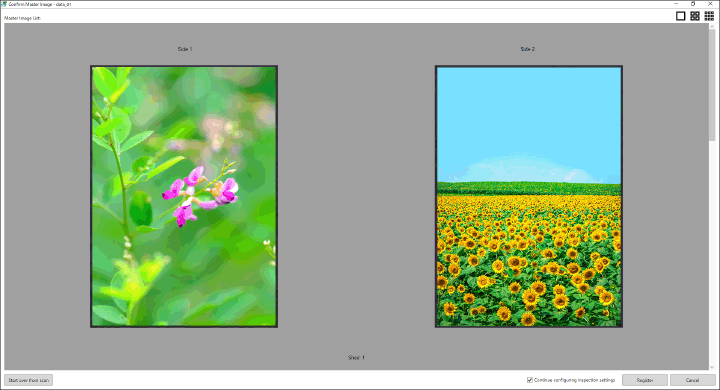
Будет выполнен процесс объединения изображений для каждой страницы. По завершении процесса отобразится экран [Confirm Master Image].
ПРИМЕЧАНИЕ |
Количество страниц, одновременно отображаемых на экране, можно изменить. Дополнительные сведения см. в следующем разделе. |
12.
Проверьте эталонные изображения всех страниц.
Чтобы повторно начать сканирование эталонных изображений, нажмите [Start over from scan].
Снова отобразится экран [Create Master Image].
Если проблемы отсутствуют, нажмите [Register].
Создание эталонных изображений будет завершено.
Если установлен флажок [Continue configuring inspection settings], откроется экран [Inspection Settings]. Если этот флажок не установлен, снова откроется главный экран.
Далее настройте параметры контроля.
ВАЖНО |
Нажмите [Cancel], чтобы удалить объединенные данные изображений и вернуться на главный экран. |