
纸张类型管理设置
可将常用纸张类型的详细信息注册和编辑为[自定义类型]。
要注册新的纸张类型,请先复制与新类型相似的纸张尺寸以便复制所有内部运算参数。此步骤可方便地从注册的自定义纸张中将适合的设置复制到新纸张类型。
根据特性,也可通过编辑自定义纸张来提升打印质量和解决进纸问题。
|
必须以管理员身份登录才能注册自定义纸张类型或更改注册的自定义纸张类型设置。登录到本机 注册自定义纸张类型时,可指定供纸器。有关注册供纸器的更多信息,请参阅指定纸盒中的纸张尺寸和类型。 您可以导入/导出已注册的自定义张纸类型信息,并将该信息共享给其他 Canon 机器。导入/导出所有设置 |
注册常用纸张类型
1
开启远程用户界面。 启动远程用户界面
2
单击门户页面上的[设置/注册]。远程用户界面屏幕
3
单击[纸张设置]  [纸张类型管理设置]。
[纸张类型管理设置]。4
选择要编辑的纸张类型。
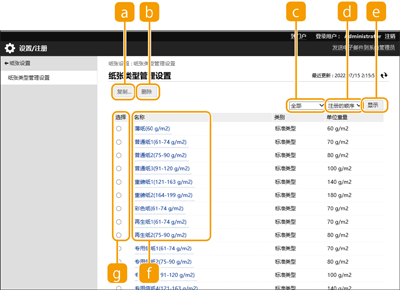
 [复制]
[复制]将[选择]中所选的纸张类型复制为自定义纸张类型。
 [删除]
[删除]删除在[选择]中选择的纸张类型。

仅可删除[类别]显示为[自定义类型]的纸张类型。
 纸张类型下拉列表
可以选择要显示的纸张类型。
 列表排序
列表排序可以更改列表的显示顺序。
 [显示]
[显示]将列表显示切换为和中选择的项目。
和中选择的项目。 [名称]
[名称]在点击[名称]中显示的纸张类型时显示[纸张详细说明]。如果选择自定义纸张类型,可对其进行编辑。
 [选择]
[选择]选择要复制或删除的纸张类型。
5
选择[编辑]并配置各种设置。
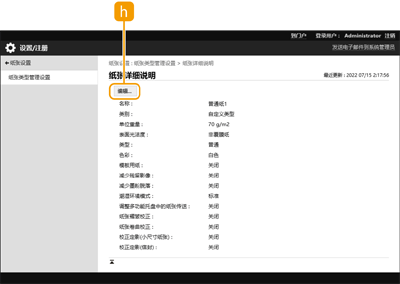
 [编辑]
[编辑]出现在自定义纸张类型的[纸张详细说明] 屏幕上,并可以更改所选项目的设置。
仅可编辑[类别]显示为[自定义类型]的纸张类型。
6
单击[确定]。
可指定的项目
可以指定以下项目。
[名称]
可更改自定义纸张类型的名称。
|
注册自定义纸张类型的设置时,务必更改其名称。不能更改本机中注册的默认纸张类型的设置。 |
[单位重量]
可更改自定义纸张类型的基本重量。
 |
如果输入的值与设定纸张的实际重量不同,则可能发生卡纸,并且图像质量会受到负面影响。 |
[表面光洁度]
可更改已注册自定义类型的分页装订设置。
|
如果选择的分页装订处理类型与添加纸张的类型不同,则可能发生卡纸,并且图像质量会受到负面影响。 |
[类型]
可更改已注册自定义类型的类型设置。
|
如果选择的纸张类型与添加纸张的类型不同,则可能发生卡纸,并且图像质量会受到负面影响。 |
[色彩]
可更改自定义纸张类型的颜色。
|
如果选择的颜色与添加纸张的颜色不同,则可能发生卡纸,并且图像质量会受到负面影响。 |
[模板用纸]
可以选择[模板用纸]以使用预打印纸张(打印有徽标的纸张),例如专用信纸。
|
如果选择了[模板用纸],则纸张添加方法为: 除多功能托盘之外的送纸器:带徽标的一面朝下 多功能托盘:带徽标的一面朝上 |
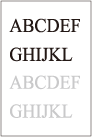
[减少残留影像]
在以下所示的相同意外图像重复出现时,可选择 [减少残留影像]。
[减少墨粉脱落]
在普通纸上打印时出现墨粉模糊或变淡的情况时,可选择 [减少墨粉脱落]。
|
选择此项时,首次打印时间可能变慢。生产率也可能会降低。 |
[潮湿环境模式]
在低湿度环境中使用本机时,如果图像和文本模糊,则设置 <低湿度>。
[调整多功能托盘中的纸张传送]
这仅对 LBP458x 的主机纸盒/多功能托盘无效。根据所使用的纸张类型,可能无法正确进纸。将此项目设置为 <打开> 可以改善此问题。
|
选择了此项时,打印速度会降低。 当纸张输出为空白时(没有打印任何内容),选中该复选框可以改善此问题。 |
[校正纸张褶皱]
打印薄纸或普通纸时可能会发生褶皱。该设置可以改善此问题。
|
选择了此项时,打印可能较淡。 |
[校正纸张卷曲]
在高湿度环境中打印时可能会发生褶皱。该设置可以改善此问题。
|
选择了此项时,打印可能较淡。 |
[校正定影(小尺寸纸张)]
如果墨粉对小尺寸纸张定影不良,选中该复选框可以改善此问题。
|
满足以下纸张尺寸和纸张类型条件时,将应用此设置。 纸张尺寸:B4、A4R、B5、A5、LTRR 纸张类型:普通纸 1、彩色纸、再生纸 1、专用信纸 1、薄纸 选择了此项时,打印速度会降低。 |
[校正定影(信封)]
如果在打印信封时变淡,选中该复选框可以改善此问题。