
Magasin Papier POD-F/Magasin Papier POD-F + Path kit
Si le "Magasin Papier POD-F" est installé, trois autres alimentations papier sont disponibles. Si le "Magasin Papier POD-F" secondaire est installé à l'aide du "Kit Magasin Papier POD-A" en option, six autres alimentations papier sont disponibles.
Jusqu'à 1 500 feuilles de papier (80 g/m2) peuvent être chargées dans les magasins supérieur et central, et jusqu'à 2 000 feuilles de papier (80 g/m2) peuvent être chargées dans le magasin inférieur "Magasin Papier POD-F."
Vous pouvez aussi connecter le "Magasin papier latérale XL-A," le "Magasin grande capacité A3-C," ou le "Plateau d'alimentation-D" à l'appareil à l'aide du "Kit Magasin Papier POD-A" en option.
Jusqu'à 1 500 feuilles de papier (80 g/m2) peuvent être chargées dans les magasins supérieur et central, et jusqu'à 2 000 feuilles de papier (80 g/m2) peuvent être chargées dans le magasin inférieur "Magasin Papier POD-F."
Vous pouvez aussi connecter le "Magasin papier latérale XL-A," le "Magasin grande capacité A3-C," ou le "Plateau d'alimentation-D" à l'appareil à l'aide du "Kit Magasin Papier POD-A" en option.
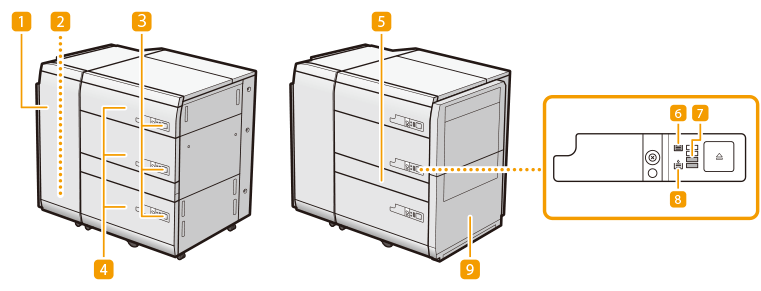
 Capot avant (passage du tampon)
Ouvrez ce capot en cas de bourrage papier. Bourrages papier dans le Magasin Papier POD-F(en option)
 Plateau supérieur
Le papier sort dans le plateau supérieur si la machine détecte une alimentation de plusieurs feuilles.
 Bouton Ouvrir
Appuyez sur ce bouton pour ouvrir le magasin, par exemple pour y charger du papier.
 Magasin à papier
Chargez le papier. Chargement du papier dans le Magasin Papier POD-F
 Capot du chemin traversant
À ouvrir pour retirer le papier bloqué. Bourrages papier dans le Magasin Papier POD-F(en option)
* Ce capot ne s'ouvre pas si le "Kit Magasin Papier POD-A" en option n'est pas connecté.
 Icône de papier chargé
S'allume lorsque du papier est chargé dans le magasin à papier.
 Papier restant
Affiche le papier restant dans le magasin à papier par incréments de 25 %.
 Icône d'alimentation du papier
S'allume lorsque le magasin à papier doit être chargé avec du papier.
 Kit Magasin Papier POD-A
Utilisez le "Kit Magasin Papier POD-A" pour fixer des alimentations papier supplémentaires sur le "Magasin Papier POD-F".
|
Veillez à raccorder le "Magasin Papier POD-F" à la terre avant de brancher sa fiche d'alimentation sur la source d'alimentation. Veillez également à débrancher la fiche d'alimentation de la source d'alimentation avant de débrancher le raccordement à la terre. Ne placez pas d'objets lourds sur le "Magasin Papier POD-F". Cela risquerait d'endommager la machine. Lors de la manipulation du papier, veiller à ne pas vous couper avec les bords du papier. |
 |
Si l'appareil est en mode Veille, il est possible que vous ne puissiez pas ouvrir le magasin papier. Dans un tel cas, réactivez l'appareil, puis appuyez sur le bouton Ouvrir du "Magasin Papier POD-F". Si du papier fin couché est utilisé pour l'impression, il peut se froisser selon les dernières tâches d'impression. Dans ce cas, laissez le magasin à papier ouvert pendant environ 10 minutes pour abaisser la température de ce dernier, puis relancez l'impression. |
 |
Pour plus d'informations sur le grammage de base et sur le format de papier pouvant être utilisés, reportez-vous aux éléments de "Magasin Papier POD-F" dans Papier disponible. |
Chargement du papier dans le Magasin Papier POD-F
|
L'élévateur dans le magasin de papier monte et descend automatiquement. Lors du chargement du papier, veillez à ne pas vous coincer les doigts, car cela pourrait provoquer des blessures. |
|
Si l'appareil est à court de papier et que l'impression s'arrête alors que vous avez activé l'agrafage, ne retirez pas les tirages en attente d'agrafage. (L'impression et l'agrafage reprennent après que vous avez éliminé le bourrage.) Si vous avez besoin de placer l'élévateur en position haute (par exemple, si vous avez fait tomber des objets à l'intérieur du magasin papier), ne le déplacez pas de plus de 50 mm, ni en diagonale : vous risqueriez d'entraîner un dysfonctionnement ou d'endommager l'appareil. Ne levez pas l'élévateur à l'intérieur des magasins de papier lorsque l'alimentation est en marche, car cela pourrait provoquer un dysfonctionnement ou endommager la machine. Si vous devez lever l'élévateur, par exemple, si vous laissez tomber des objets, avec les magasins de papier ouverts, coupez l'alimentation principale avec les magasins à papier ouverts. Pour les instructions relatives à l'arrêt de la machine, consultez la section Mise hors tension de l'appareil. 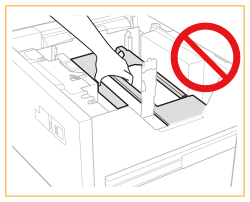 |
|
Vous pouvez charger du papier de format personnalisé si les deux côtés du papier ont une longueur comprise entre 182 mm et 487,7 mm et une largeur comprise entre 139,7 mm et 330,2 mm. Vous ne pouvez pas charger de papier de format personnalisé si l'un des côtés est plus petit ou plus grand que les formats de papier pouvant être chargés. Si un message invitant à mettre du papier s'affiche avant la fin du tirage, les impressions restantes sont automatiquement effectuées après chargement du type de papier approprié. En cas de changement de la source papier, les impressions restantes sont effectuées après sélection de <OK>. Pour annuler l'impression, appuyez sur <Annuler>. Consultez le Guide de manipulation des supports spéciaux et effectuez les réglages appropriés pour le papier à charger dans le "Magasin Papier POD-F". Lorsque vous n'utilisez pas l'accessoire d'alimentation d'intercalaire, gardez-le dans un endroit sûr et ne le perdez pas. |
1
Ouvrez le magasin à papier.
1 | Appuyez sur le bouton Ouvrir. |
2 | Ouvrez le magasin à papier. L'élévateur interne redescend automatiquement en position de chargement de papier. 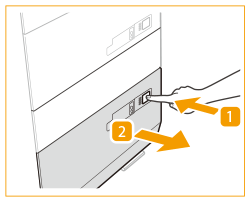 |
 Lorsque du papier à onglet est chargé
Retirez le kit d'alimentation des intercalaires.
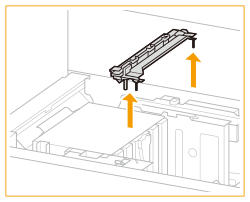

L'ouverture du magasin papier peut prendre un certain temps, même si vous appuyez sur le bouton d'ouverture.
2
Préparez le papier à charger.
Pour faciliter l'alimentation, déramez toujours les feuilles plusieurs fois, puis alignez-en les bords.

Pour des impressions de qualité, utilisez le papier recommandé par Canon.
Avant de charger le papier, déramez toujours les feuilles plusieurs fois, puis alignez-en les bords afin de faciliter l'alimentation.
3
Chargez le papier.
Chargez la pile de papier en la plaçant contre la paroi gauche du magasin.
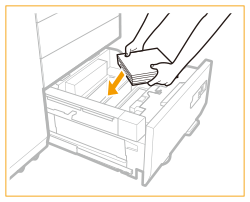
Lors du chargement du papier
Placez le kit d'alimentation des intercalaires en fonction du format du papier à onglet chargé.
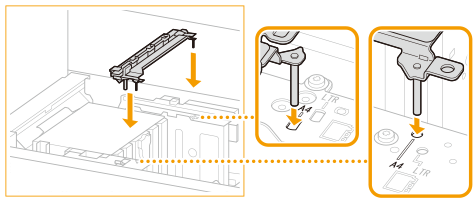
Assurez-vous de vérifier les repères et de placer le kit d'alimentation des intercalaires dans la position qui correspond au format papier.
Le chargement d'une pile de papier épaisse en une fois peut causer des problèmes d'impression si le bord du papier est endommagé ou enroulé. Chargez le papier par piles de 20 mm d'épaisseur maximum à la fois.
Si vous utilisez du papier avec un logo, prenez garde à bien l'orienter lors de son chargement. Chargement du papier à en-tête dans le Magasin Papier POD-F
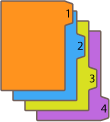
Pour charger des intercalaires (papier à onglet), chargez les intercalaires avec les onglets dans le bon ordre, les onglets tournés à l'opposé de la direction d'alimentation.
4
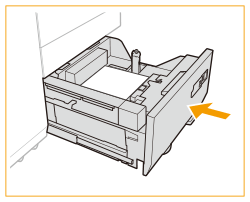
Repoussez délicatement doucement le magasin papier dans l'appareil jusqu'à ce que vous entendiez un déclic.
L'élévateur interne se place automatiquement en position haute afin de préparer le magasin pour l'impression.
|
Lorsque vous fermez le magasin à papier, prenez garde de ne pas vous coincer les doigts, car vous risqueriez de vous blesser. |
|
Dans les situations ci-dessous, réglez les plaques de changement de format pour le format papier chargé. Changement de format papier du Magasin Papier POD-F Lors du premier chargement du papier dans le magasin à papier latéral. Lors du chargement du papier, si le format papier chargé ne correspond pas à celui réglé pour les plaques de changement de format ou que les plaques de changement de papier ne s'appuient pas contre la pile, les bords de la pile risquent de boucler. Prenez garde de ne pas heurter violemment le taquet arrière lorsque vous chargez du papier dans le magasin, car vous risqueriez d'entraîner un dysfonctionnement ou d'endommager l'appareil. 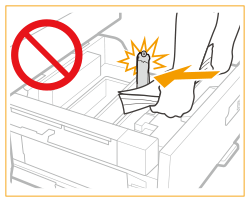 Prenez garde de ne pas heurter violemment le magasin à papier lorsque vous ouvrez/fermez le magasin à papier, car vous risqueriez d'entraîner un dysfonctionnement, d'endommager l'appareil ou de désaligner l'image. 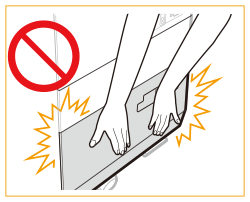 Ne chargez pas un papier incompatible dans le "Magasin Papier POD-F." Vous risqueriez d'entraîner un bourrage papier. Papier disponible Les feuilles enroulées doivent être aplanies avant tout chargement dans le magasin papier latéral. Ne mettez jamais de papier (ou autre objet) dans la partie vide du magasin, à côté de la pile de papier : cela pourrait entraîner un dysfonctionnement ou endommager l'appareil. Le "Magasin Papier POD-F" est équipé d'un séparateur de papier pneumatique. N'insérez aucun trombone (ou autre objet étranger) dans le connecteur du séparateur pneumatique. Vous ne pouvez pas réaliser des copies ou des impressions si vous empilez du papier au-delà du repère de chargement (  ) ou bien si la cassette n'est pas complètement insérée dans le magasin papier latéral. ) ou bien si la cassette n'est pas complètement insérée dans le magasin papier latéral.Assurez-vous que la hauteur de la pile de papier ne dépasse pas le repère de chargement ( ).Vérifiez que le magasin papier latéral est en place. Si la première feuille imprimée ne peut pas être sortie en douceur dans le réceptacle de sortie, nous vous recommandons de placer à l'avance une feuille vierge du même format ou d'un format supérieur à celui du papier dans le réceptacle de sortie. |
|
Lorsque vous mettez du papier dans le magasin, assurez-vous le format papier sélectionné est le même que celui du papier chargé. Chargez le papier en dessous des rouleaux du taquet arrière. 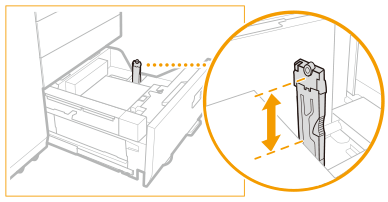 Lorsque vous chargez du papier, assurez-vous que la pile de papier ne dépasse pas la hauteur de 20 mm : les bords de la pile pourraient s'enrouler ou se froisser et la qualité d'impression serait médiocre. S'il y a des instructions sur l'emballage du papier sur le côté du papier à charger, suivez ces instructions. Lorsque le papier est chargé dans le magasin papier latéral, c'est la face placée vers le haut qui est imprimée. Si des problèmes surviennent pendant l'impression, essayez de retourner la pile de papier, puis de la recharger. Notez toutefois que vous ne pouvez pas retourner une pile de papier texturé, de papier couché sur une seule face et de papier imprimé différemment sur le recto et le verso. Remplacez ce papier par un nouveau papier. Pour plus d'informations sur l'orientation des feuilles préimprimées (comportant un logo ou un motif), consultez la section Orientation du papier à charger. Ré-emballez le papier restant dans son emballage original et stockez-le dans un endroit sec, à l'abri de la lumière directe. S'il n'y a plus de papier et que l'impression s'arrête, chargez une nouvelle liasse de papier. L'impression recommence une fois qu'une nouvelle liasse de papier est chargée. 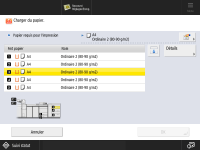 Assurez-vous d'avoir correctement chargé le papier dans la zone d'empilage lorsque vous ouvrez le magasin à papier. Si le papier n'est pas chargé correctement ou s'il reste du papier dans la zone d'empilage, rechargez le papier correctement. Cela peut provoquer le pliage du papier ou des bourrages papier. |
Changement de format papier du Magasin Papier POD-F
1
Appuyez sur 
 <Préférences> <Réglages papier> <Réglages papier>, puis enregistrez le format papier souhaité.
<Préférences> <Réglages papier> <Réglages papier>, puis enregistrez le format papier souhaité.Lors du chargement de papier de format standard, le format du papier est automatiquement détecté.
Si vous souhaitez charger du papier de format libre, consultez la section Spécification du format et du type de papier dans la cassette à papier, puis enregistrez le format papier.
2
Ouvrez le magasin à papier.
1 | Appuyez sur le bouton Ouvrir. |
2 | Ouvrez le magasin à papier. L'élévateur interne redescend automatiquement en position de chargement de papier. 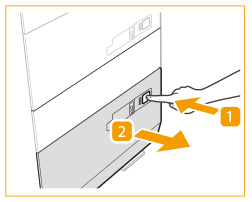 |
L'ouverture du magasin papier peut prendre un certain temps, même si vous appuyez sur le bouton d'ouverture.
3
Faites glisser le taquet arrière afin de le dégager du papier à charger.
Pour faire glisser le taquet arrière, maintenez-le comme illustré ci-dessous.
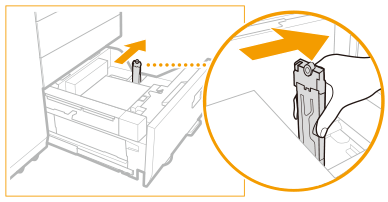
Lorsque du papier à onglet est chargé
Retirez le kit d'alimentation des intercalaires.
4
Retirez tout le papier chargé.
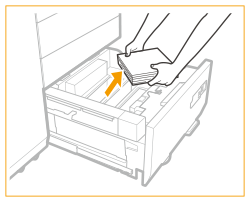
5
Déplacez les plaques de changement de format dans une position où elles n'attrapent pas le papier.
1 | Retirez le verrou des plaques de changement de format. |
2 | Faites glisser les plaques de changement de format dans une position où elles n'attrapent pas le papier placé. 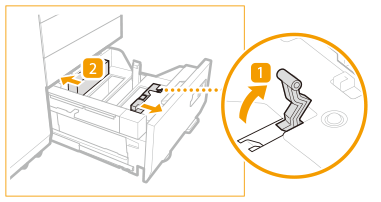 |
6
Ajustez la position des plaques de changement de format pour les aligner sur le papier.
1 | Réglez le papier du format cible à une hauteur d'environ 10 mm. |
2 | Faites glisser les plaques de changement de format (avant) et les plaques de changement de format (arrière) pour les adapter au format papier. 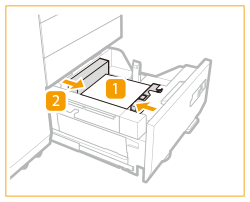 |
Placez le papier affleurant contre la paroi latérale gauche du magasin à papier.
Si vous utilisez du papier avec un logo, prenez garde à bien l'orienter lors de son chargement. Chargement du papier à en-tête dans le Magasin Papier POD-F
Pour charger des intercalaires (papier à onglet), chargez les intercalaires avec les onglets dans le bon ordre, les onglets tournés à l'opposé de la direction d'alimentation.
7
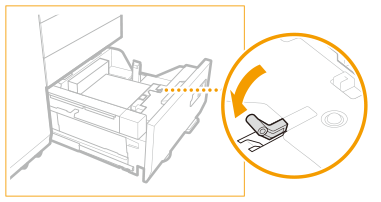
Verrouillez le levier de la plaque de changement de format et fixez-le.
8
Actionnez le levier sur le dispositif de retenue du bord arrière comme illustré ci-dessous. Sans relâcher le levier, faites glisser la plaque du support de papier pour l'aligner avec le format papier souhaité.
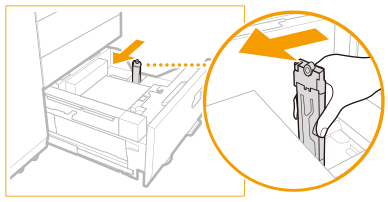
Si le dispositif de retenue du bord arrière est éloigné du papier après le chargement du papier, faites-le glisser jusqu'à la position où il touche le papier.
9
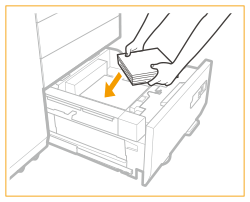
Chargez tout le papier restant au format que vous souhaitez changer dans le magasin à papier.
Lors du chargement du papier
Placez le kit d'alimentation des intercalaires en fonction du format du papier à onglet chargé.
Assurez-vous de vérifier les repères et de placer le kit d'alimentation des intercalaires dans la position qui correspond au format papier.
10
Repoussez délicatement doucement le magasin papier dans l'appareil jusqu'à ce que vous entendiez un déclic.
L'élévateur interne se place automatiquement en position haute afin de préparer le magasin pour l'impression.
11
Modifiez le format papier sur la plaquette de support, puis insérez cette dernière dans le porte-plaquette.
1 | Sortez la plaquette de support du porte-plaquette. |
2 | Apposez sur la plaquette de support l'étiquette correspondant au nouveau format papier. |
3 | Insérez la plaquette de support dans le porte-plaquette. 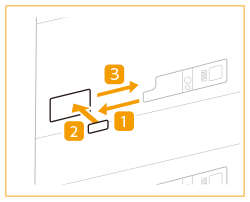 |
Chargement des enveloppes dans le Magasin Papier POD-F
Type d'enveloppe disponible et limite de chargement
La limite de chargement varie selon le type d'enveloppe.
Type d'enveloppe | Limite de chargement des bacs supérieur, central et inférieur (hauteur) | Repère de limite de chargement |
Kakugata 2, 9" x 12" ou 10" x 13" | Supérieur/central : 50 mm Inférieur : 100 mm | - |
Si le module d'alimentation d'enveloppes-J est installé | ||
Nagagata 3, Yougatanaga 3, 6" x 9", ISO-C5, Monarch, Nº 10 (COM10) | Supérieur/central : 50 mm Inférieur : 100 mm | |
|
Assurez-vous que la hauteur de la pile d'enveloppes ne dépasse pas le repère de chargement. |
|
Les formats d'enveloppe personnalisés que vous pouvez spécifier sont les suivants : Si le Module enveloppes-J n'est pas installé : 139,7 mm x 182 mm à 330,2 mm x 487,7 mm Si le Module enveloppes-J est installé : 98,0 mm x 182 mm à 330,2 mm x 487,7 mm Vérifiez que la différence de hauteur au sommet de la pile d'enveloppes ne dépasse pas 10 mm. Si vous utilisez des enveloppes de format personnalisé d'une largeur de 162 mm ou moins, il est recommandé d'utiliser le Module enveloppes-J. |
1
Préparatifs pour le chargement des enveloppes. Avant le chargement des enveloppes
2
Chargez les enveloppes.
Installation du Module enveloppes-J et chargement des enveloppes 
1
Ouvrez le magasin à papier.
1 | Appuyez sur le bouton Ouvrir. |
2 | Ouvrez le magasin à papier. L'élévateur interne redescend automatiquement en position de chargement de papier. |
En fonction des conditions d'utilisation, un certain temps peut être nécessaire avant de pouvoir ouvrir la cassette à papier après avoir appuyé sur le bouton d'ouverture.
2
Ouvrez complètement les plaques de changement de format.
1 | Déverrouillez les plaques de changement de format. |
2 | Faites glisser les plaques de changement du format jusqu'aux positions d'ouverture maximale. |
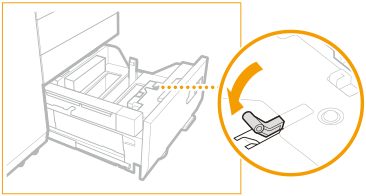
3
Verrouillez le levier de la plaque de changement de format et fixez-le.
4
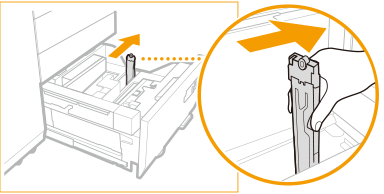
Faites glisser le support de fixation de bord arrière vers l'extérieur jusqu'à une position où il n'interfère pas avec l'opération d'installation.
5
Fixez le module intermédiaire (A) à l'élévateur.
Avec le repère A du module intermédiaire (A) tourné vers le haut, insérez complètement sa saillie dans l'ouverture de l'élévateur. Faites ensuite glisser le module intermédiaire dans le sens de la flèche et vérifiez que la plaque de l'élévateur descend.
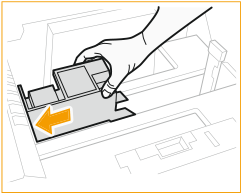
Si la plaque de l'élévateur ne descend pas, réinstallez le module intermédiaire à l'endroit correct.
Si la cassette à papier est fermée sans avoir installé le module intermédiaire, un message d'erreur s'affiche. Dans ce cas, ouvrez à nouveau la cassette à papier et installez le module intermédiaire.
6
Installez le module extérieur (B).
Tenez le bord gauche du sous-guide du module extérieur (B) avec votre main gauche. Placez votre pouce droit dans l'ouverture au centre du module extérieur (B) et soutenez le bord inférieur avec votre index et votre majeur. Alignez le repère ▽ de la cassette à papier et le repère △ du module extérieur (B) pour l'installer.
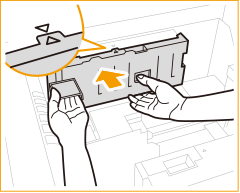
Le sous-guide situé à l'extrémité gauche du module extérieur (B) coulisse de haut en bas. Déplacez le sous-guide vers le haut pour l'installer sur le module extérieur (B).
7
Installez le module intérieur (C).
Tenez le côté du module intérieur (C) avec votre main gauche. Placez votre pouce droit dans l'ouverture au centre du module intérieur (C) et soutenez le bord inférieur avec votre index et votre majeur. Alignez le repère △ de la cassette à papier et le repère ▽ du module intérieur (C) pour l'installer.
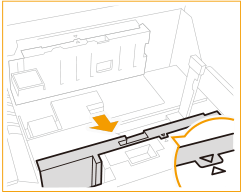
8
Ouvrez les plaques de changement de format un peu plus largement que la largeur de l'enveloppe que vous souhaitez charger.
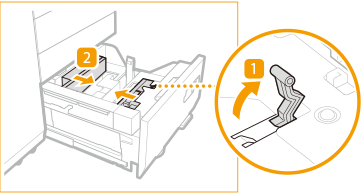
9
Alignez les enveloppes.
Reportez-vous à la section "Avant de charger des enveloppes" pour préparer les enveloppes que vous souhaitez charger.
10
Chargez une pile d'enveloppes d'environ 10 mm de hauteur.
Chargez les enveloppes sur le module intermédiaire (A).
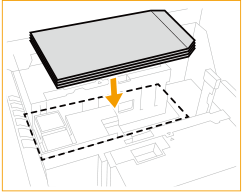
Ne chargez pas toutes les enveloppes à ce stade.
Reportez-vous à "Sens d'alimentation des enveloppes" pour connaître le sens de chargement
Placez les enveloppes avec la face imprimée tournée vers le haut.
11
Ajustez les plaques de changement de format à la largeur des enveloppes.
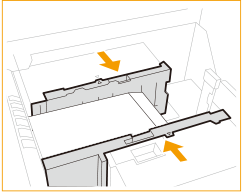
En raison de l'enroulement des enveloppes, il est possible que les plaques de changement de format soient réglées un peu plus étroitement que la largeur réelle des enveloppes. Cela peut provoquer des défauts d'alimentation ou des bourrages papier. Assurez-vous de régler correctement les plaques de changement de format.
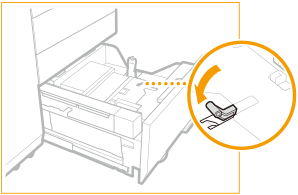
12
Verrouillez le levier de verrouillage.
13
Ajustez le support de fixation de bord arrière au format de l'enveloppe.
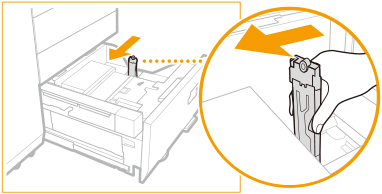
Tout en maintenant le levier de déverrouillage, déplacez le support de fixation de bord arrière pour qu'il corresponde au format de l'enveloppe.
14
Chargez les enveloppes restantes.
Assurez-vous que la pile ne dépasse pas le repère de limite de chargement ().
).Vérifiez que la différence de hauteur au sommet de la pile d'enveloppes ne dépasse pas 10 mm.
15
Repoussez délicatement doucement le magasin papier dans l'appareil jusqu'à ce que vous entendiez un déclic.
Sens d'alimentation des enveloppes
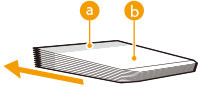
Lorsque le Module enveloppes-J n'est pas utilisé
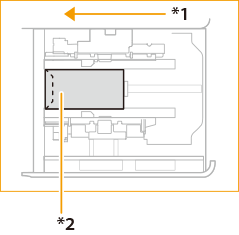
Lorsque vous chargez des enveloppes dans le "Magasin Papier POD-F", suivez l'illustration ci-dessous.
Si vous utilisez Kakugata 2, 9" x 12" ou 10" x 13" :

*1 Sens d'alimentation
*2 Face à imprimer vers le haut
| |||||||
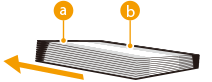
Assurez-vous que la hauteur de la surface supérieure de la pile d'enveloppes répond aux conditions suivantes : La différence de hauteur entre la partie la plus haute et la partie la plus basse doit être de 10 mm ou moins. La différence de hauteur entre la partie la plus haute au niveau du bord d'attaque (  ) et la partie la plus basse dans l'autre zone ( ) et la partie la plus basse dans l'autre zone ( ) doit être de 8,5 mm ou moins. ) doit être de 8,5 mm ou moins.
* Si plusieurs enveloppes sont alimentées ou si un bourrage papier se produit lors de l'utilisation de la méthode de chargement ci-dessus, réduisez le nombre d'enveloppes chargées. Si les enveloppes ne peuvent pas être alimentées normalement, si un bourrage papier se produit, ou si les enveloppes sont froissées, chargez les enveloppes comme illustré ci-dessous : Pliez les rabats à l'intérieur des enveloppes avant le chargement Pliez les rabats et faites pivoter les enveloppes de 180° avant le chargement * Lorsque vous pliez les rabats à l'intérieur des enveloppes, modifiez le réglage du format personnalisé pour qu'il corresponde au format réel de l'enveloppe.
Lorsque vous imprimez sur des enveloppes avec les rabats pliés et les enveloppes pivotées de 180° avant le chargement, faites également pivoter l'orientation du papier dans les paramètres d'impression du pilote d'imprimante. Pour plus de détails, consultez l'aide du pilote d'imprimante. Pour exécuter une copie sur des enveloppes avec les rabats pliés et les enveloppes pivotées de 180° avant le chargement, faites pivoter l'orientation de l'original. Lors du chargement d'une enveloppe dans le "Magasin Papier POD-F", la face tournée vers le haut est celle sur laquelle l'impression est effectuée. |

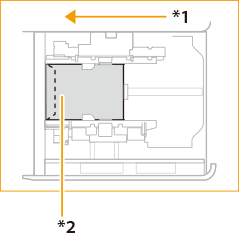
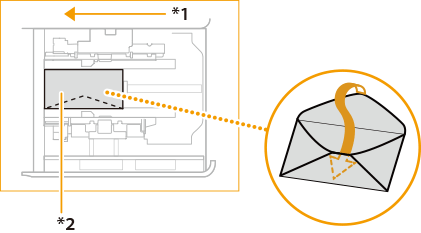
Si le module d'alimentation des enveloppes-J est utilisé
Nagagata 3 | Yougatanaga 3, 6" x 9", ISO-C5, Monarch, N° 10 (COM10) | |
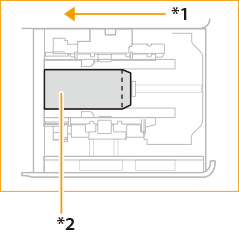 | 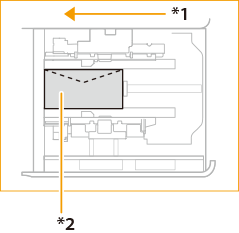 | |
*1 Sens d'alimentation *2 Face à imprimer vers le haut |
| ||||||||||||
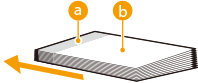
Assurez-vous que la hauteur de la surface supérieure de la pile d'enveloppes répond aux conditions suivantes : La différence de hauteur entre la partie la plus haute et la partie la plus basse doit être de 10 mm ou moins. La différence de hauteur entre la partie la plus haute au niveau du bord d'attaque ( ) et la partie la plus basse dans l'autre zone () doit être de 8,5 mm ou moins.
* Si plusieurs enveloppes sont alimentées ou si un bourrage papier se produit lors de l'utilisation de la méthode de chargement ci-dessus, réduisez le nombre d'enveloppes chargées. Si les enveloppes ne peuvent pas être alimentées normalement, si un bourrage papier se produit, ou si les enveloppes sont froissées, chargez les enveloppes comme illustré ci-dessous : Pour les enveloppes chargées avec le rabat au niveau du bord arrière par rapport au sens d'alimentation Pliez les rabats à l'intérieur des enveloppes avant le chargement Pliez les rabats et faites pivoter les enveloppes de 180° avant le chargement * Lorsque vous pliez les rabats à l'intérieur des enveloppes, modifiez le réglage du format personnalisé pour qu'il corresponde au format réel de l'enveloppe.
Pour les enveloppes chargées avec le rabat sur le côté droit par rapport au sens d'alimentation Pliez les rabats dans les enveloppes et faites pivoter les enveloppes de 180° avant le chargement * Lorsque vous pliez les rabats à l'intérieur des enveloppes, modifiez le réglage du format personnalisé pour qu'il corresponde au format réel de l'enveloppe. En plus de la restriction de hauteur standard sur la surface supérieure, assurez-vous que la différence de hauteur entre la partie la plus haute sur le côté gauche ( ) par rapport au sens d'alimentation et la partie la plus basse sur le côté droit () est de 5 mm ou moins.
Lorsque vous imprimez sur des enveloppes avec les rabats pliés et les enveloppes pivotées de 180° avant le chargement, faites également pivoter l'orientation du papier dans les paramètres d'impression du pilote d'imprimante. Pour plus de détails, consultez l'aide du pilote d'imprimante. Pour exécuter une copie sur des enveloppes avec les rabats pliés et les enveloppes pivotées de 180° avant le chargement, faites pivoter l'orientation de l'original. Lors du chargement d'une enveloppe dans le "Magasin Papier POD-F", la face tournée vers le haut est celle sur laquelle l'impression est effectuée. |
Retrait du module optionnel d'alimentation des enveloppes-J
1
Ouvrez le magasin à papier.
1 | Appuyez sur le bouton Ouvrir. |
2 | Ouvrez le magasin à papier. L'élévateur interne redescend automatiquement en position de chargement de papier. |
En fonction des conditions d'utilisation, un certain temps peut être nécessaire avant de pouvoir ouvrir la cassette à papier après avoir appuyé sur le bouton d'ouverture.
2
Ouvrez complètement les plaques de changement de format.
1 | Déverrouillez les plaques de changement de format. |
2 | Faites glisser les plaques de changement du format jusqu'aux positions d'ouverture maximale. |
3
Faites glisser les plaques de changement du format jusqu'aux positions d'ouverture maximale.
4
Faites glisser le support de fixation de bord arrière vers l'extérieur jusqu'à une position où il n'interfère pas avec l'opération de retrait.
5
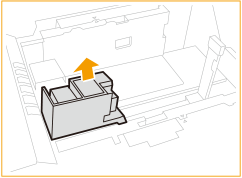
Retirez le module central (A).
6
Retirez le module intérieur (B).
Placez votre pouce droit dans l'ouverture au centre et soutenez le bord inférieur avec votre index et votre majeur. Déplacez le module dans le sens de la flèche pour le retirer. Placez votre pouce droit dans l'ouverture au centre et soutenez le bord inférieur avec votre index et votre majeur. Déplacez le module dans le sens de la flèche pour le retirer.
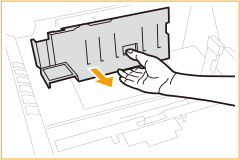
7
Retirez le module extérieur (C).
Placez votre pouce droit dans l'ouverture au centre et soutenez le bord inférieur avec votre index et votre majeur. Déplacez le module dans le sens de la flèche pour le retirer.
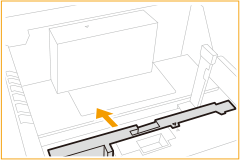
8
Repoussez délicatement doucement le magasin papier dans l'appareil jusqu'à ce que vous entendiez un déclic.
Chargement du papier à en-tête dans le Magasin Papier POD-F
Lorsque vous imprimez sur du papier à en-tête portant un logo, faites attention à l'orientation du papier au moment du chargement. Chargez le papier en veillant à imprimer sur la face du papier portant le logo.
|
Lorsque vous réalisez une copie, faites attention à l'orientation du document original lors de sa mise en place. Placement des originaux |
|
Réglez <Priorité à l'orientation de l'image> et <Priorité à la vitesse pour la copie à partir du chargeur> sur <Non> à l'avance. |
Chargement de papier en orientation portrait avec logo

Chargez le papier avec la face du papier portant le logo tournée vers le haut comme indiqué dans la figure suivante en fonction du format du papier.
A4 | A3 | |
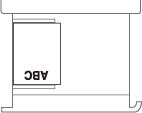 |  |
Chargement de papier en orientation paysage avec logo

Chargez le papier avec la face du papier portant le logo tournée vers le haut comme indiqué dans la figure suivante en fonction du format du papier.
A4 | A3 | |
 |  |