
启动远程用户界面
启动“远程用户界面”时,显示门户页面。可以在门户页面上检查包括耗材信息在内的设备当前状态。
启动远程用户界面之前
启动“远程用户界面”前,管理员应执行以下操作:
指定网络设置
从本机控制面板中的<Fiery>配置<网络设置>中的设置。有关如何配置这些设置的详细信息,请参阅imagePRESS 服务器.
的手册。事先检查imagePRESS 服务器的IP地址。如果IP地址未知,请联系网络管理员。
的手册。事先检查imagePRESS 服务器的IP地址。如果IP地址未知,请联系网络管理员。
启用远程用户界面
将<远程用户界面>设置为<打开>。还建议配置<设备信息设置> ( (设置/注册)
  <管理设置> <设备信息设置>)。
(设置/注册) <管理设置> <设备信息设置>)。 (设置/注册) <管理设置> <授权/其他> <远程用户界面> <打开>(必要时设置<使用TLS>的打开/关闭) |
更改本机设置之前先设置您的网页浏览器,启用所有cookies并使用JavaScript。 只有在关闭本机主电源后重新打开,“远程用户界面”设置才能生效。 不能通过代理服务器进行连接。如果系统环境中有代理服务器,执行以下设置。 (由于这些设置根据网络环境而有所不同,请与网络管理员联系。) 将imagePRESS 服务器的IP地址输入网络浏览器代理服务器设置的“例外”中。 如果本机的控制面板正用于某个操作并且在“远程用户界面”上使用相同操作,则会启用最近的设置。 如果同时运行多个“远程用户界面”,则启用设定的最新设置。建议一次只运行一个“远程用户界面”。 要从网络浏览器输入字符,使用可以从本机触摸面板显示屏幕输入的字符。如果使用其他字符,可能无法在本机上正确地显示/识别。 |
 |
通过将<远程用户界面>设置为<打开>,可以打开需要的端口。但是,如果未使用端口,建议将其设置为<关闭>。如果将端口打开,可能会有未经授权的用户访问本机。 |
更改默认密码
出于安全原因,管理员用户无法使用默认密码(7654321)登录远程用户界面。在从控制面板更改管理员用户的密码后,登录远程用户界面。
(设置/注册) <管理设置> <用户管理> <认证管理> <注册/编辑认证用户> 更改“Administrator”的密码 |
本机和Active Directory服务器均设置为用户认证设备时(配置用户登录方法和认证设备),Active Directory服务器的时间设置需要与本机的时间设置一致。 |
 |
使用TLS加密进行通信要加密“远程用户界面”通信时,配置TLS密钥和证书(为TLS配置密钥和证书),转到<远程用户界面>设置(<远程用户界面>)并将<使用TLS>设置为<打开>,然后关闭本机电源并重新打开。 使用管理员用户的默认密码登录远程用户界面可以设置允许使用管理员用户的默认密码登录远程用户界面。( (设置/注册) <管理设置> <安全设置> <认证/密码设置> <密码设置> <允许远程存取使用默认密码> <打开>) |
启动远程用户界面
1
启动网络浏览器。
2
输入imagePRESS 服务器的IP地址,然后按计算机键盘上的[Enter]键。
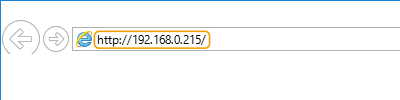
在地址输入字段中输入“http://<imagePRESS 服务器的IP地址>/”。
3
单击WebTools屏幕中的[Launch Remote UI]。

如果“远程用户界面”未正确地启动并显示了错误信息,请删除网络浏览器的缓存文件。
使用WebTools将监控器或键盘直接连接至imagePRESS 服务器时,无法启动“远程用户界面”。
4
登录到“远程用户界面”。
在[用户名]和[密码]中分别输入已注册的用户名和密码,在[登录目标]中选择登录目标,然后单击[登录]。
如果显示[登录(来宾)],未注册的用户可以单击此按钮并以普通用户身份登录。
借助某些用户认证设置,“远程用户界面”可以跳过登录屏幕并直接显示主屏幕(门户页面)。 远程用户界面屏幕
如果登录后出现启用双因素认证的屏幕
获取认证所需的一次性密码并进行登录。
若要获取一次性密码,必须先在移动设备(智能手机、平板电脑等)上安装应用程序(Microsoft Authenticator或Google Authenticator)。还必须将移动设备上的时间与本机上的时间相匹配。
1 | 单击[登录],检查所显示的信息,然后按[OK]。 |
2 | 使用应用程序以扫描所显示的二维码。 将出现一个一次性密码。 |
3 | 在“远程用户界面”的[一次性密码]中输入显示的一次性密码,然后单击[验证]。 |
对于后续登录,只需输入在移动应用程序中所注册帐户的一次性密码即可登录。
5
检查是否显示“远程用户界面”门户页面。远程用户界面屏幕
|
使用“远程用户界面”操作本机时,请勿使用网络浏览器的[上一步]按钮。如果使用[上一步]按钮,页面可能无法正常更改。 |
设置登录远程用户界面后的超时时间
用户在登录远程用户界面后,如果在一段时间内未执行任何操作时,则会自动注销该用户。可以设置在经过多长时间后注销用户。
启动远程用户界面 [设置/注册] [网络设置] [会话设置] [登录远程用户界面后的超时时间] 设置登录后的超时时间 [确定]
[设置/注册] [网络设置] [会话设置] [登录远程用户界面后的超时时间] 设置登录后的超时时间 [确定]远程用户界面屏幕
登录到“远程用户界面”时,将显示如下所示的门户页面。本节介绍门户页面上显示的项目及基本操作。
|
某些显示项目和功能只有在以“管理员”权限登录时才可用。 当有多名用户同时操作“远程用户界面”,或者用户同时操作本机控制面板和“远程用户界面”时,最后一次执行的操作将生效。 |
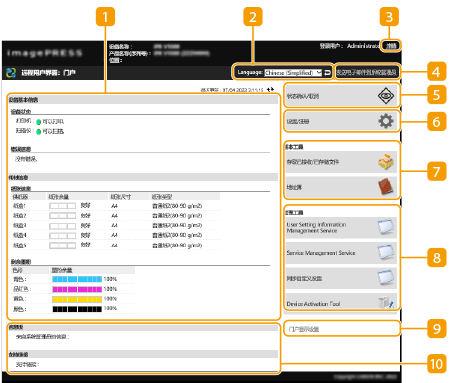
 设备信息
设备信息
显示本机的当前状态,以及有关错误、耗材等信息。
 显示语言
显示语言
可以切换“远程用户界面”屏幕上显示的语言。
 [注销]
[注销]
从“远程用户界面”注销并返回登录页面。
 [发送电子邮件到系统管理员]
创建电子邮件信息以发送至管理员。管理员的电子邮件信息可以在[设置/注册] [用户管理] [系统管理员/联系人信息设置]中进行设置。
[用户管理] [系统管理员/联系人信息设置]中进行设置。 [状态确认/取消]
可以查看作业状态或取消处理流程。也可以查看与剩余墨粉和纸张数量有关的详细信息。检查状态和日志
 [设置/注册]
可以更改本机设置。可以将设置详细信息保存至计算机,或将其从计算机导入到本机。 导入/导出设置数据
可以使用操作面板或“远程用户界面”更改大部分本机设置,但某些设置只能使用操作面板更改或只能使用“远程用户界面”更改。
 [基本工具]
可以执行打印文档或注册/编辑接收方等操作。
 [管理工具]
 [门户显示设置]
可以更改门户页面上[基本工具]和[管理工具]按钮的显示顺序。
 信息/支持
信息/支持
显示来自管理员的信息,以及本机支持信息的链接。 显示来自管理员的信息
|
要将当前页面更新为最新信息,请单击  。 。 |